Joomla - pasek narzędzi
W tym rozdziale przestudiujemy różne toolbaropcje w Joomla. Poniżej znajduje się lista pasków narzędzi -
- Pasek narzędzi Menedżera artykułów
- Pasek narzędzi Menedżera kategorii
- Pasek narzędzi Media Manager
- Pasek narzędzi Menedżera menu
- Pasek narzędzi menedżera modułów
- Pasek narzędzi Menedżera użytkowników
- Globalny pasek narzędzi konfiguracji
- Pasek narzędzi Menedżera szablonów
Pasek narzędzi Menedżera artykułów
Kliknij Content → Article Managerw administracyjnym panelu sterowania Joomla. W Menedżerze artykułów możesz tworzyć standardowe strony składające się z obrazów, tekstu i hiperłączy. Poniższy rysunek przedstawia pasek narzędzi Menedżera artykułów.
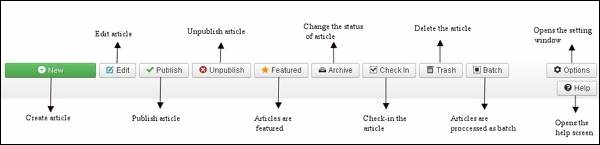
New - Utwórz nowy artykuł.
Edit - Edytuj dowolny artykuł.
Publish - Opublikuj artykuł użytkownikowi na stronie internetowej.
Unpublish - Cofnij publikację artykułu dla użytkownika na stronie internetowej.
Featured- Wybrany artykuł jest polecany. Można również polecać wiele artykułów.
Archive - Może zmienić status artykułów na opublikowane lub niepublikowane, wybierając zarchiwizowane w filtrze wyboru stanu.
Check In- Zamelduj się w wybranym artykule. Można zarejestrować wiele artykułów.
Trash - Trwale usuń wybrany artykuł.
Batch - Wybrane artykuły są przetwarzane partiami.
Help - Przycisk Pomoc służy do otwierania ekranu pomocy.
Option - Otwiera okno ustawień, w którym możesz zmienić ustawienia artykułów.
Pasek narzędzi Menedżera kategorii
Kliknij Content → Category Managerw administracyjnym panelu sterowania Joomla. Udaje mu się kategoryzować artykuły, co pozwala na lepsze grupowanie treści. Poniższy rysunek przedstawia pasek narzędzi Menedżera kategorii.
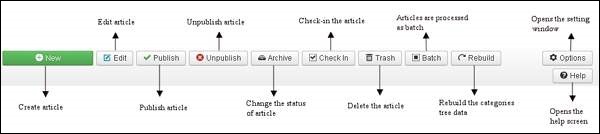
New - Dodaj nową kategorię.
Edit - Edytuje istniejącą kategorię.
Publish - Opublikuj kategorie dla użytkownika na stronie internetowej.
Unpublish - Cofnij publikację kategorii dla użytkownika na stronie internetowej.
Archive - Może zmienić status kategorii na opublikowane lub niepublikowane, wybierając zarchiwizowane w filtrze wyboru stanu.
Check In- Sprawdź w konkretnej wybranej kategorii. Można zarejestrować wiele kategorii.
Trash - Trwale usuń wybraną kategorię.
Batch - Wybrane kategorie są przetwarzane partiami.
Rebuild - Służy do odbudowy danych drzewa kategorii.
Help - Przycisk Pomoc służy do otwierania ekranu pomocy.
Option - Otwiera okno ustawień, w którym możesz zmienić ustawienia artykułów.
Pasek narzędzi Media Manager
Kliknij Content → Media Managerw administracyjnym panelu sterowania Joomla. Zarządza plikami, przesyłając nowy plik lub usuwając istniejące na serwerze internetowym. Poniżej przedstawiono migawkę paska narzędzi Media Manager.
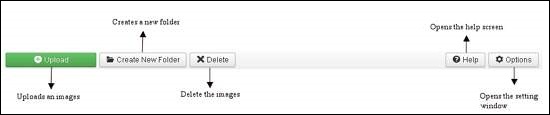
Upload - Prześlij obrazy ze swojego systemu.
Create New Folder - Utwórz nowy folder na serwerze Joomla.
Delete - Trwale usuwa wybrany element / obrazy.
Help - Otworzy się ekran pomocy.
Option & minus Otwiera okno ustawień, w którym możesz zmienić ustawienia artykułów.
Pasek narzędzi Menedżera menu
Kliknij Menus → Menu Managerw administracyjnym panelu sterowania Joomla. Zarządza elementami menu. Tutaj nowe menu są tworzone, usuwane lub zarządzane są później. Poniżej przedstawiono migawkę paska narzędzi Menedżera menu.
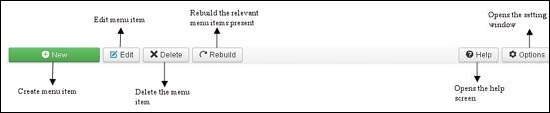
New - Tworzy nową pozycję menu.
Edit - Edytuje wybraną pozycję menu.
Delete - Trwale usuwa wybraną pozycję menu.
Rebuild - Odbudowuje lub odświeża odpowiednie obecne pozycje menu.
Help - Przycisk Pomoc służy do otwierania ekranu pomocy.
Option - Otwiera okno ustawień, w którym możesz zmienić ustawienia artykułów.
Pasek narzędzi menedżera modułów
Kliknij Extension → Module Managerw administracyjnym panelu sterowania Joomla. Zarządza lokalizacją modułów i zainstalowanymi funkcjami. Poniższy rysunek przedstawia pasek narzędzi Menedżera modułów.
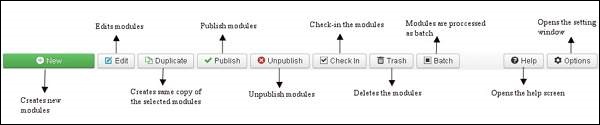
New - Tworzy nowe moduły.
Edit - Edytuje wybrane moduły.
Duplicate - Za pomocą tego przycisku można utworzyć kopię wybranego modułu.
Publish - Opublikuj wybrane moduły użytkownikowi na stronie internetowej.
Unpublish - Cofnij publikację wybranych modułów dla użytkownika na stronie internetowej.
Check In- Zamelduj się w poszczególnych wybranych modułach. Można zarejestrować wiele modułów.
Trash - Usuń trwale wybrane moduły.
Batch - Wybrane moduły są przetwarzane partiami.
Help - Przycisk Pomoc służy do otwierania ekranu pomocy.
Option - Otwiera okno ustawień, w którym możesz zmienić ustawienia artykułów.
Pasek narzędzi Menedżera użytkowników
Kliknij Users → User Managerw administracyjnym panelu sterowania Joomla. Zarządza wszystkimi informacjami użytkownika, takimi jak nazwa użytkownika, e-mail, data ostatniej wizyty i data rejestracji. Poniżej przedstawiono migawkę paska narzędzi Menedżera użytkowników.

New - Tworzy nowego użytkownika.
Edit - Edytuje wybranego użytkownika.
Activate - Aktywuje wielu użytkowników.
Block - Blokuje wybranego użytkownika.
Unblock - Odblokowuje wybranych użytkowników.
Delete - Usuwa poszczególnych użytkowników.
Batch - Wybrani użytkownicy są przetwarzani zbiorczo.
Help - Przycisk Pomoc służy do otwierania ekranu pomocy.
Option - Otwiera okno ustawień, w którym możesz zmienić ustawienia artykułów.
Globalny pasek narzędzi konfiguracji
Kliknij System → Global Configurationw administracyjnym panelu sterowania Joomla. Zarządza globalnym ustawieniem witryny Joomla. Poniżej przedstawiono migawkę globalnego paska narzędzi konfiguracji.
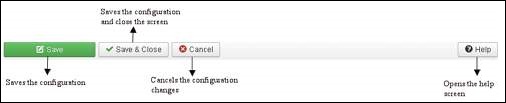
Save - Zapisuje konfigurację i pozostaje na tym samym ekranie.
Save & Close - Zapisuje konfigurację i zamyka ekran.
Cancel - Anuluje zmiany konfiguracji i powraca do poprzedniego ekranu bez zapisywania.
Help - Przycisk Pomoc służy do otwierania ekranu pomocy.
Pasek narzędzi Menedżera szablonów
Kliknij Extension → Template Managerw administracyjnym panelu sterowania Joomla. Zarządza szablonami używanymi w serwisie WWW. Poniższy rysunek przedstawia pasek narzędzi Menedżera szablonów -
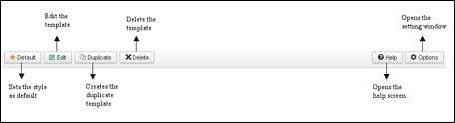
Default - Ustawia określony wybrany styl jako domyślny.
Edit - Edytuje strony szablonu.
Duplicate - Tworzy zduplikowany szablon.
Delete - usuwa szablon.
Help - Przycisk Pomoc służy do otwierania ekranu pomocy.
Option - Otwiera okno ustawień, w którym możesz zmienić ustawienia artykułów.
Pasek narzędzi Menedżera języków
Kliknij Extension → Language Managerw administracyjnym panelu sterowania Joomla. Zarządza językami, których używasz w witrynie. Poniższy rysunek przedstawia pasek narzędzi Language Manager -
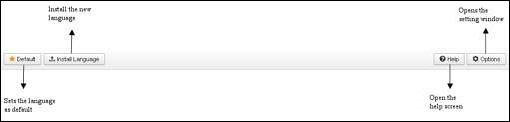
Default - Ustawia konkretny wybrany język jako domyślny.
Install Language - Zainstaluj wymagany język.
Help - Przycisk Pomoc służy do otwierania ekranu pomocy.
Option - Otwiera okno ustawień, w którym możesz zmienić ustawienia artykułów.