Joomla - Araç Çubuğu
Bu bölümde çeşitli toolbarJoomla'daki seçenekler. Aşağıda araç çubuklarının bir listesi verilmiştir -
- Makale Yöneticisi Araç Çubuğu
- Kategori Yöneticisi Araç Çubuğu
- Media Manager Araç Çubuğu
- Menü Yöneticisi Araç Çubuğu
- Modül Yöneticisi Araç Çubuğu
- Kullanıcı Yöneticisi Araç Çubuğu
- Global Yapılandırma Araç Çubuğu
- Şablon Yöneticisi Araç Çubuğu
Makale Yöneticisi Araç Çubuğu
Tıklamak Content → Article ManagerJoomla yönetici kontrol panelinde. Makale Yöneticisinde resim, metin ve hiper bağlantılardan oluşan standart sayfalar oluşturabilirsiniz. Aşağıdaki şekil Makale Yöneticisi Araç Çubuğunu göstermektedir.
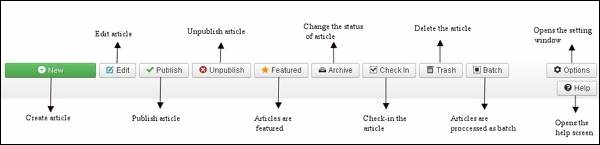
New - Yeni bir makale oluşturun.
Edit - Herhangi bir belirli makaleyi düzenleyin.
Publish - Makaleyi web sitesinde kullanıcıya yayınlayın.
Unpublish - Makaleyi web sitesinde kullanıcıya yayından kaldırın.
Featured- Seçilen makale öne çıkarılır. Birden fazla makale de öne çıkarılabilir.
Archive - Seçili durum filtresinde arşivlenmiş seçerek makalelerin durumunu yayınlandı veya yayınlanmadı olarak değiştirebilir.
Check In- Seçilen makaleyi kontrol edin. Birden fazla makale iade edilebilir.
Trash - Seçili makaleyi kalıcı olarak silin.
Batch - Seçilen makaleler toplu olarak işlenir.
Help - Yardım düğmesi yardım ekranını açmak için kullanılır.
Option - Makalelerin ayarını değiştirebileceğiniz ayar penceresini açar.
Kategori Yöneticisi Araç Çubuğu
Tıklamak Content → Category ManagerJoomla yönetici kontrol panelinde. İçeriğinizi daha iyi gruplandırmanıza izin veren makaleleri kategorize etmeyi başarır. Aşağıdaki şekil Kategori Yöneticisi Araç Çubuğunu gösterir.
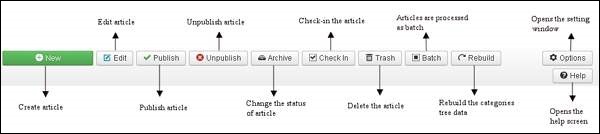
New - Yeni bir kategori ekleyin.
Edit - Mevcut bir kategoriyi düzenler.
Publish - Kategorileri web sitesinde kullanıcıya yayınlayın.
Unpublish - Kategorileri web sitesinde kullanıcıya yayından kaldırın.
Archive - Seçili durum filtresinde arşivlendi seçeneğini seçerek kategorilerin durumunu yayınlandı veya yayınlanmadı olarak değiştirebilir.
Check In- Seçilen belirli kategoriye giriş yapın. Birden fazla kategori kontrol edilebilir.
Trash - Seçili kategoriyi kalıcı olarak silin.
Batch - Seçilen kategoriler toplu olarak işlenir.
Rebuild - Kategori ağaç verilerini yeniden oluşturmak için kullanılır.
Help - Yardım düğmesi yardım ekranını açmak için kullanılır.
Option - Makalelerin ayarını değiştirebileceğiniz ayar penceresini açar.
Media Manager Araç Çubuğu
Tıklamak Content → Media ManagerJoomla yönetici kontrol panelinde. Web sunucunuzda yeni bir dosya yükleyerek veya mevcut olanları silerek dosyaları yönetir. Aşağıda, Media Manager Araç Çubuğunun bir anlık görüntüsü verilmiştir.
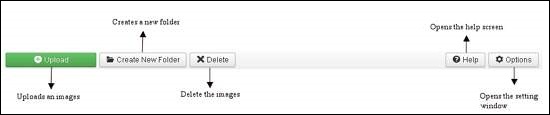
Upload - Sisteminizden görüntüler yükleyin.
Create New Folder - Joomla sunucusunda yeni bir klasör oluşturun.
Delete - Seçili öğeyi / resimleri kalıcı olarak siler.
Help - Bu, yardım ekranını açar.
Option & eksi Makalelerin ayarını değiştirebileceğiniz ayar penceresini açar.
Menü Yöneticisi Araç Çubuğu
Tıklamak Menus → Menu ManagerJoomla yönetici kontrol panelinde. Menü öğelerini yönetir. Burada yeni menüler oluşturulur, silinir veya menüler sonradan yönetilir. Aşağıda, Menü Yöneticisi Araç Çubuğunun bir anlık görüntüsü verilmiştir.
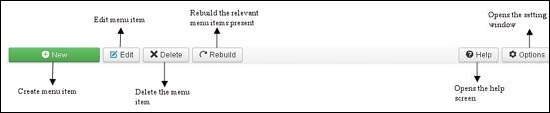
New - Yeni bir menü öğesi oluşturur.
Edit - Seçili menü öğesini düzenler.
Delete - Seçili menü öğesini kalıcı olarak siler.
Rebuild - Mevcut ilgili menü öğelerini yeniden oluşturur veya yeniler.
Help - Yardım düğmesi yardım ekranını açmak için kullanılır.
Option - Makalelerin ayarını değiştirebileceğiniz ayar penceresini açar.
Modül Yöneticisi Araç Çubuğu
Tıklamak Extension → Module ManagerJoomla yönetici kontrol panelinde. Yüklenen modüllerin konumunu ve işlevlerini yönetir. Aşağıdaki şekil Modül Yöneticisi Araç Çubuğunu göstermektedir.
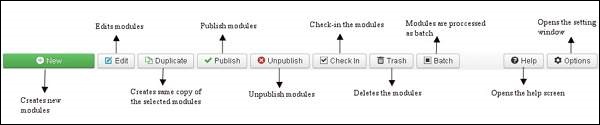
New - Yeni modüller oluşturur.
Edit - Seçilen modülleri düzenler.
Duplicate - Bu düğme kullanılarak seçilen modülün bir kopyası oluşturulabilir.
Publish - Seçilen modülleri web sitesinde kullanıcıya yayınlayın.
Unpublish - Seçilen modülleri web sitesinde kullanıcıya yayından kaldırın.
Check In- Seçilen belirli modülleri kontrol edin. Birden fazla modül kontrol edilebilir.
Trash - Seçili modülleri kalıcı olarak silin.
Batch - Seçilen modüller toplu olarak işlenir.
Help - Yardım düğmesi yardım ekranını açmak için kullanılır.
Option - Makalelerin ayarını değiştirebileceğiniz ayar penceresini açar.
Kullanıcı Yöneticisi Araç Çubuğu
Tıklamak Users → User ManagerJoomla yönetici kontrol panelinde. Kullanıcı Adı, E-posta, Son Ziyaret Tarihi ve Kayıt Tarihi gibi tüm kullanıcı bilgilerini yönetir. Aşağıda, Kullanıcı Yöneticisi Araç Çubuğunun anlık görüntüsü verilmiştir.

New - Yeni bir kullanıcı yaratır.
Edit - Seçilen kullanıcıyı düzenler.
Activate - Birden fazla kullanıcıyı etkinleştirir.
Block - Seçilen kullanıcıyı engeller.
Unblock - Seçilen kullanıcıların engelini kaldırır.
Delete - Belirli kullanıcıları siler.
Batch - Seçilen kullanıcılar toplu iş olarak işlenir.
Help - Yardım düğmesi yardım ekranını açmak için kullanılır.
Option - Makalelerin ayarını değiştirebileceğiniz ayar penceresini açar.
Global Yapılandırma Araç Çubuğu
Tıklamak System → Global ConfigurationJoomla yönetici kontrol panelinde. Joomla sitesinin küresel ayarını yönetir. Aşağıda, Global Yapılandırma Araç Çubuğunun bir anlık görüntüsü verilmiştir.
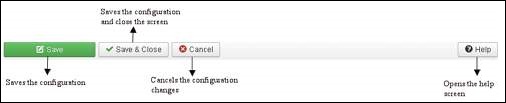
Save - Yapılandırmayı kaydeder ve aynı ekranda kalır.
Save & Close - Yapılandırmayı kaydeder ve ekranı kapatır.
Cancel - Yapılandırma değişikliklerini iptal eder ve kaydetmeden önceki ekrana döner.
Help - Yardım düğmesi yardım ekranını açmak için kullanılır.
Şablon Yöneticisi Araç Çubuğu
Tıklamak Extension → Template ManagerJoomla yönetici kontrol panelinde. Web sitesinde kullandığınız şablonları yönetir. Aşağıdaki resim Şablon Yöneticisi Araç Çubuğunu göstermektedir -
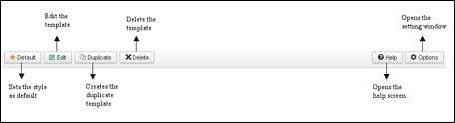
Default - Seçilen belirli stili varsayılan olarak ayarlar.
Edit - Şablon sayfalarını düzenler.
Duplicate - Yinelenen bir şablon oluşturur.
Delete - Şablonu siler.
Help - Yardım düğmesi yardım ekranını açmak için kullanılır.
Option - Makalelerin ayarını değiştirebileceğiniz ayar penceresini açar.
Dil Yöneticisi Araç Çubuğu
Tıklamak Extension → Language ManagerJoomla yönetici kontrol panelinde. Web sitesinde kullandığınız dilleri yönetir. Aşağıdaki resim Dil Yöneticisi Araç Çubuğunu göstermektedir -
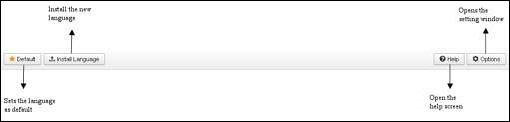
Default - Seçilen belirli dili varsayılan olarak ayarlar.
Install Language - Gerekli dili yükleyin.
Help - Yardım düğmesi yardım ekranını açmak için kullanılır.
Option - Makalelerin ayarını değiştirebileceğiniz ayar penceresini açar.