स्पार्क एक्सवाईजेड ट्यूटोरियल
मैं स्पार्क कैसे प्राप्त करूं?
चाहे कंप्यूटर/टैबलेट पर या अपने स्मार्टफोन पर, एक ब्राउज़र खोलें और Sparkxyz.io पर जाएं। Sparkxyz
आपके फोन के लिए अलग से किसी ऐप की जरूरत नहीं है। स्पार्क को आपके फोन के अनुकूल होना चाहिए और उसमें वैसी ही क्षमताएं होनी चाहिए, जैसी कि जब आप इसे एक नियमित वेब बनाम मोबाइल वेब ब्राउज़र से उपयोग करते हैं।
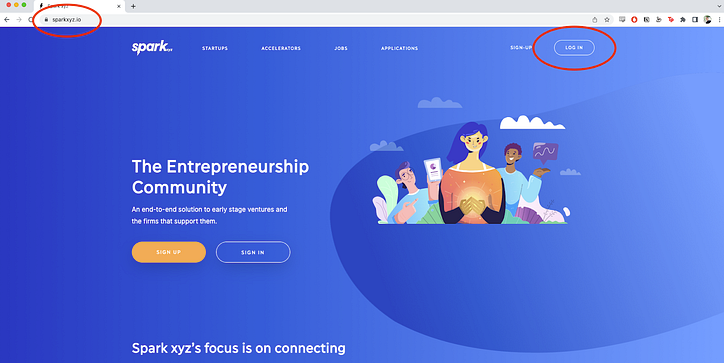
मैं कैसे लॉग इन करूं?
जैसा कि ऊपर दिखाया गया है, ऊपर दाईं ओर लॉगिन पर क्लिक करें। अपने संबंधित समूहों (एंजेल, इनक्यूबेटर, आदि) के साथ आपके द्वारा उपयोग किया जाने वाला ईमेल पता दर्ज करें।
यदि आप पहली बार लॉग इन कर रहे हैं, तो पासवर्ड भूल गए पर क्लिक करें। आपको अपना पासवर्ड रीसेट करने के लिए एक लिंक भेजा जाएगा। एक बार जब आप वापस लॉग इन करते हैं, तो आपको कुछ न्यूनतम प्रोफ़ाइल जानकारी प्रदान करने की आवश्यकता होगी।
मैं एक पूर्ण सदस्य प्रोफ़ाइल कैसे बना सकता हूँ?
नए सदस्य स्पार्क का उपयोग करते हुए एक सामूहिक (एंजेल समूह, इनक्यूबेटर, त्वरक, आदि) पर आवेदन करने पर अपनी प्रोफ़ाइल बनाएंगे। लेकिन चाहे आप सदस्यता के लिए आवेदन करने वाले संभावित सदस्य हों या प्रोफ़ाइल बनाने के इच्छुक मौजूदा सदस्य हों, जल्दी से प्रोफ़ाइल बनाने का एक बहुत ही सरल तरीका है।
लॉग इन करने के बाद, ऊपरी दाएं कोने में व्यक्ति आइकन पर क्लिक करें। प्रोफ़ाइल चुनें। पृष्ठ के दाईं ओर मध्य में, आप अपलोड रिज्यूमे देखेंगे।
यदि आपके पास एक मौजूदा रिज्यूमे है, तो बस रिज्यूमे बटन पर क्लिक करें और अपने कंप्यूटर या क्लाउड पर कहीं से भी अपना रिज्यूमे चुनें।
यदि आपके पास बायोडाटा नहीं है लेकिन आपके पास एक लिंक्डइन प्रोफ़ाइल है, तो यहां एक टिप है: लिंक्डइन में साइन इन करें और अपने प्रोफाइल पेज पर जाएं। आपके नाम और शीर्षक के नीचे, आपको एक और बटन दिखाई देगा। उस पर क्लिक करें और पीडीएफ में सहेजें चुनें। एक बार जब आप अपनी लिंक्डइन प्रोफ़ाइल सहेज लेते हैं, तो आप इसे पार्स करने के लिए स्पार्क अपलोड रिज्यूमे सुविधा का उपयोग कर सकते हैं और एक स्पार्क प्रोफ़ाइल बना सकते हैं जो लिंक्डइन में लगभग समान दिखती है। फिर आप स्पार्क पर चाहें तो इसे बदल सकते हैं और इसमें जोड़ सकते हैं।

मैं स्पार्क पर अपना कलेक्टिव (इनक्यूबेटर, एक्सेलेरेटर, एंजल ग्रुप, वीसी आदि) कैसे ढूंढूं?
जब आप लॉग इन हों, तो शीर्ष मेनू बार में कलेक्टिव पर क्लिक करें और फिर मैनेज चुनें

आपको एक ऐसे पृष्ठ पर निर्देशित किया जाएगा जो सामूहिक (नीचे के रूप में) दिखाता है।
प्रो-टिप: इस पृष्ठ से आप भविष्य में सीधे यहां आने के लिए पुन: उपयोग करने के लिए एक ब्राउज़र बुकमार्क बना सकते हैं (स्पार्कक्सीज़.आईओ/कलेक्टिव)। जैसा कि वर्टिकल ब्लू बार द्वारा इंगित किया गया है, जब आप अपने कलेक्टिव में जाते हैं तो यह स्टार्टअप्स (डील्स) के लिए एप्लिकेशन के लिए डिफॉल्ट होता है, लेकिन आप पीपल एप्लिकेशन (इस पर बाद में और अधिक) भी प्राप्त कर सकते हैं।

मैं जिस विशिष्ट सौदे की तलाश कर रहा हूं, उसे कैसे ढूंढूं?
ग्लोबल व्यू के नीचे बाईं ओर डील पर क्लिक करें।

यह एक पेज खोलेगा (जैसा कि नीचे दिखाया गया है) सामूहिक रूप से सभी डील एप्लिकेशन की चल रही सूची के साथ। वे नए से पुराने के क्रम में होंगे (जब तक कि आप सॉर्ट चयन को दाईं ओर इंगित किए गए अनुसार नहीं बदलते)।
सारांश : कलेक्टिव → मैनेज ⇒ ग्लोबल → डील्स पर क्लिक करें और आप नीचे दिखाए अनुसार सभी डील्स देख सकते हैं।

यदि आप कोई विशिष्ट डील खोजना चाहते हैं, तो बस सर्च बार में डील/कंपनी का नाम टाइप करें। दिखाए गए सौदे के साथ एक नया पेज खुलेगा।

एक संक्षिप्त सारांश देखने के लिए, डील/कंपनी के नाम पर क्लिक करें।

आपको इस तरह की एक सारांश प्रोफ़ाइल दिखाई देगी:

पूरा डील रूम देखने के लिए (उस कंपनी के लिए स्पार्क प्लेटफॉर्म पर उपलब्ध सभी जानकारी), डील रूम शीर्षक के तहत नीले क्लिपबोर्ड पर क्लिक करें।

डील रूम

पूर्ण डील रूम (ऊपर दिखाया गया है) में सामान्य वेंचर प्रोफाइल शामिल है जिसे हर कंपनी ने अपने स्पार्क एप्लिकेशन के लिए बनाया है।
यदि आप वेंचर प्रोफाइल के बजाय क्यू एंड ए पर क्लिक करते हैं, तो आप डील एप्लिकेशन के लिए विशिष्ट कई अतिरिक्त प्रश्नों के जवाब देखेंगे।
टिप्पणियाँ आपको समूह में सभी के साथ सौदे के बारे में टिप्पणियाँ साझा करने की अनुमति देती हैं।
मीडिया वीडियो के लिए है।
फाइलें प्रोसीडर/गस्ट के डील डॉक्यूमेंट सेक्शन की तरह हैं, जहां डील के सभी दस्तावेज उचित परिश्रम के लिए मिल सकते हैं और जहां हम डील के लिए बनाए गए आंतरिक दस्तावेज पोस्ट कर सकते हैं, जैसे कि प्री-स्क्रीन या स्क्रीनिंग नोट्स और डीडी एक्जीक्यूटिव सारांश . सदस्य वह जगह है जहां आप उन सदस्यों की सूची देखते हैं जो डील में अनुयायी, प्रतिबद्ध सदस्य या निवेशक हैं।
सुझाव: वेंचर प्रोफाइल पेज पर, आप नीचे स्क्रॉल करके पिच डेक पर जा सकते हैं। यदि आप डाउनलोड पिच डेक पर क्लिक करते हैं तो यह प्रस्तुति को पूर्वावलोकन रूप में खोल देगा, और यदि आप अपने स्थानीय डिवाइस/ऑफ़लाइन पर पूरी प्रतिलिपि देखना चाहते हैं तो आप इसे डाउनलोड करने के लिए आगे बढ़ना भी चुन सकते हैं।

प्री-स्क्रीनिंग या स्क्रीनिंग जैसे डील फ्लो के एक विशिष्ट चरण में मैं सभी सौदे कैसे ढूंढूं?

यदि आप ऊपरी बाएँ भाग में एप्लिकेशन पर वापस क्लिक करते हैं, तो आप अपने कलेक्टिव के एप्लिकेशन पृष्ठ पर वापस आ जाएंगे और आप एक बार फिर नोटिस करेंगे कि ब्लू वर्टिकल बार डिफ़ॉल्ट रूप से स्टार्टअप्स पर है। [नोट: यदि आप लोग पर क्लिक करते हैं, तो यह नए सदस्य एप्लिकेशन बनाम डील एप्लिकेशन पर टॉगल करेगा]।
सौदों या लोगों के मामले में, आप एप्लिकेशन देखें बटन पर क्लिक करके वर्कफ़्लो के प्रत्येक चरण के लिए विभिन्न "बाल्टी" में मौजूद एप्लिकेशन प्राप्त कर सकते हैं।

यह बाईं ओर दिखाए गए वर्कफ़्लो चरणों के साथ एक पृष्ठ (जैसा कि नीचे दिखाया गया है) खोलेगा। यह पहले चरण, एप्लिकेशन रिव्यू के लिए डिफॉल्ट करता है। नीचे दिया गया स्क्रीनशॉट इसका एक उदाहरण दिखाता है कि यदि आपको एप्लिकेशन समीक्षा के लिए असाइन नहीं किया गया था तो यह कैसा दिखेगा (यदि यह गलती है तो अपने व्यवस्थापक से संपर्क करें)


लेकिन यदि आप ऊपर के रूप में प्री-स्क्रीन पर क्लिक करते हैं, तो आपको सौदे के प्रवाह के उस चरण में सभी सौदे दिखाई देंगे। वही स्क्रीनिंग, एट अल के लिए जाता है। सभी पूरी सूची दिखाते हैं, केवल समीक्षा की प्रतीक्षा कर रहे लोगों को अनस्कोर्ड किया जाता है और केवल उन लोगों को स्कोर किया जाता है जिनकी पहले ही समीक्षा हो चुकी है।
मैं ईवेंट कैसे ढूंढूं?
कलेक्टिव पेज से, एप्लिकेशन के बजाय इवेंट्स पर क्लिक करें।

ई-लर्निंग क्या है?
यह वह जगह है जहां सामूहिक मानक परिश्रम सामग्री, सदस्य कौशल सूची फॉर्म और ब्याज के अन्य दस्तावेजों (पुस्तकालय में) जैसी चीजें डालते हैं।

पोर्टफोलियो और भत्तों के बारे में क्या?
पोर्टफोलियो और अनुलाभ वह जगह है जहां सामूहिक अपने स्टार्टअप और भत्तों को सूचीबद्ध कर सकते हैं, जिनके पास उनके स्टार्टअप की पहुंच है।


वीडियो डेमो
व्यवस्थापक एक लोक अनुप्रयोग बना रहा है
स्पार्क डेमो
नया सदस्य, लॉग इन करें
नया सदस्य उच्च स्तरीय अवलोकन
व्यवस्थापक, टीम
व्यवस्थापक, पोर्टफोलियो
व्यवस्थापक ई-लर्निंग
व्यवस्थापक भत्तों को जोड़ रहा है

![क्या एक लिंक्ड सूची है, वैसे भी? [भाग 1]](https://post.nghiatu.com/assets/images/m/max/724/1*Xokk6XOjWyIGCBujkJsCzQ.jpeg)













































