모든 새로운 PS5 소유자가 시도하거나 고려해야 할 16가지

그래서, 당신은 PlayStation 5 를 손에 넣었 습니다. 축하 해요! 당신은 공식적으로 차세대 콘솔 게임에 속해 있으며, 악의적인 우주 촉수 괴물 과 롬박스가 무엇이든 간에 게임을 할 수 있는 독점 클럽의 회원입니다 . PS5는 단순한(이상한 모양의 경우) 게임 콘솔처럼 보일 수 있지만 메뉴 내에 자리 잡은 미로처럼 메뉴가 있는 수수께끼이기도 합니다. 다음은 새로운 PS5를 최대한 활용하기 위해 해야 할 16가지입니다.
모든 PS5에는 Astro's Playroom 이라는 게임이 사전 설치된 버전이 함께 제공됩니다 . 무료로 번들로 제공되는 플랫폼 게임이기 때문에 삭제하고 싶을 수도 있습니다. 하지마. Astro's Playroom 은 매력적이고 독창적인 액션 타이틀로, 다른 PS5 독점 제품보다 논쟁의 여지가 많으며 콘솔이 무엇을 할 수 있는지 보여줍니다. Astro의 Playroom 이 가장 시각적으로 집약적인 게임이라는 말은 아닙니다 (꽤 예쁘긴 하지만). 오히려 콘솔의 멋진 DualSense 컨트롤러에 대한 진정한 기술 데모입니다.
더 읽어보기: 우리는 마침내 PS5 게임을 플레이했고, 말 그대로 새로운 느낌을 받았습니다.
컨트롤러 덕분에 손 안에서 해변을 거닐며 모래의 바삭함을 느낄 수 있습니다. 특정 레벨에서 컨트롤러의 트리거를 사용하여 점프하지만 저항이 생성됩니다. 더 세게 밀수록 더 높이 점프합니다. 놀랍도록 정밀한 자이로스코프 컨트롤이 부품의 움직임을 제어합니다. Astro의 Playroom은 햅틱 피드백이 충돌을 나타내는 단순한 진동 그 이상일 수 있음을 단독으로 증명했습니다. (출시 이후 1년 동안 Housemarque의 Returnal 을 포함한 소수의 게임만 이 비슷한 성과를 거두었습니다 .)

인상적인 쇼케이스 외에도 Astro's Playroom 은 25년의 PlayStation 역사에서 중요한 순간을 위한 인터랙티브 박물관인 추억의 거리 입니다. 몇 년 동안 PlayStation을 플레이한 사람들에게는 확실히 읽을 가치가 있습니다.
최신 게임은 정기적으로 그리고 종종 경고 없이 업데이트되므로 자동 업데이트를 켜는 것이 필수적입니다. PS5의 경우 시스템 설정에서 두 가지를 다시 확인해야 합니다.
사실: 요즘 게임은 그 어느 때보다 커졌습니다. 문서에 따르면 PS5에는 825GB SSD(솔리드 스테이트 드라이브)가 있습니다. 그러나 그 중 상당 부분은 운영 체제 및 기타 시스템 필수 파일이 차지하며 약 667GB를 사용자가 사용할 수 있도록 남겨 둡니다 . 그리고 저장 용량 의 파악하기 어렵고 지정되지 않은 "기타" 범주 로 인해 일부가 손실될 수 있습니다.

외장 드라이브에 투자할 수 있지만 한계가 있습니다. PS5 게임을 외부에 저장할 수는 있지만 USB 저장소에서 재생할 수 없으며 플레이하려면 콘솔 저장소로 다시 이동해야 합니다. 처음부터 다시 다운로드하는 것보다 빠르지만 "X" 버튼을 클릭하는 것보다 여전히 느립니다. 게임이 로드될 때까지 10초를 기다립니다. (PS4 게임은 약간 느리게 로드되지만 USB 저장소에서 제대로 작동합니다.) 저장소 용량을 실제로 늘리려면 SSD 업그레이드를 설치해야 합니다 . 생각보다 어렵지 않습니다. 드라이버, 호환되는 M.2 드라이브 및 약 10분의 자유 시간만 있으면 됩니다.
더 읽어보기: PS5 SSD 업그레이드 설치 방법(생각보다 쉽습니다)
이메일, 문자 메시지, 소셜 미디어, 캘린더 팝업 및 매일 사용하는 기타 앱 사이에서 직면하십시오. 현대 생활은 알림의 홍수입니다. 게임 콘솔에서 더 이상 필요하지 않습니다. 설정 하단 근처에 있는 PS5의 "알림" 메뉴로 이동하여 게임 초대에서 친구 요청, 잠금 해제된 트로피에 이르기까지 PS5의 15가지 다양한 알림 유형의 빈도를 사용자 지정할 수 있습니다. ( 보스 싸움이나 감정적인 컷신과 같은 최악의 순간 에 항상 나타나는 것처럼 보이기 때문에 트로피 알림을 반드시 끄십시오 .)
일괄적으로 또는 개별적으로 비활성화할 수 있습니다. 또는 알림이 표시될 수 있는 상황을 선택할 수 있습니다. 예를 들어 최신 Witcher 시즌을 시청하는 동안이 아니라 게임을 플레이하는 동안 다운로드 대기열에 대한 업데이트를 보고 싶은 경우입니다.
만들기 버튼(중앙 트랙패드 왼쪽에 있는 작은 버튼)을 사용하면 보조 녹화 장치 없이도 스크린샷을 찍고 비디오 클립을 캡처할 수 있습니다. 다양한 사전 설정이 있으며 설정을 열고 "캡처 및 방송"으로 스크롤한 다음 "단축 만들기 버튼"을 클릭하면 찾을 수 있습니다.
그것은 분명히 선호도의 문제이지만, 당신이 저처럼 거친 게임 플레이 순간보다 멋진 풍경을 보존하는 것을 선호하는 유형의 사람이라면 "간단한 스크린샷"이 당신을 위한 것입니다. 해당 설정이 켜져 있는 상태에서 Create를 한 번 누르면 스크린샷이 찍히고, 두 번 누르면 최근 게임 플레이 클립이 저장되고(길이는 동일한 메뉴에서 사용자 정의 가능), 누르고 있으면 스크린샷 오버레이 메뉴가 나타나 시작하고 게임 플레이 녹화를 중지 하고 소셜 미디어 계정을 포함하여 최신 캡처 및 티업 공유 옵션을 보여주는 캡처 갤러리 로 빠르게 이동 합니다.
"캡처 및 방송"을 사용하면 녹음 형식도 변경할 수 있습니다. 화면을 JPEG 또는 PNG로 저장할지 여부를 선택할 수 있습니다. 그리고 비디오를 4K(예쁘게, 공간을 많이 차지함)로 캡처할지 아니면 1080p(별로 예쁘지는 않지만 거의 공간을 차지하지 않음)로 캡처할지 여부를 추가로 결정할 수 있습니다.
패키지에는 PS5의 방향을 지정하는 두 가지 공식적인 방법(수직 또는 수평)을 보여주는 명확한 사용 설명서가 있습니다. 판촉 아트와 이미지도 참고할 수 있습니다. 여기에 기록을 위해 설정하지 않는 방법이 있습니다 .
Sony의 월간 PS Plus 구독을 통해 온라인으로 멀티플레이어 게임을 플레이할 수 있고, 매월 2~3개의 "무료" 게임을 제공하고, 멋진 "공유 플레이" 기능 을 열고, 데이터 저장을 위해 100GB의 클라우드 스토리지에 액세스할 수 있습니다. , 저장 파일이 얼마나 작은지 감안할 때 필요한 것보다 훨씬 더 많이 필요합니다. 도움이 되는 서비스이지만 PS5를 최대한 활용하는 데 꼭 필요한 것은 아닙니다. 하나의 보너스 특전인 PS Plus Collection만 제외하면 됩니다.

PS Plus를 구독하는 PS5 소유자에게만 제공되는 특전인 PS Plus Collection은 지난 세대에서 거의 24개의 잘 알려진 PlayStation 게임 라이브러리를 엽니다. Uncharted 4 , Last of Us Remastered , 2016 Ratchet & Clank 재부팅과 같은 짧은 게임 중 일부는 2주 평가판 코드로 완료할 수 있습니다. 이 코드는 때때로 PS5 번들 에 포함됩니다 . God of War , Fallout 4 및 Final Fantasy XV 와 같은 고기가 많은 게임 은 아마도 한 달($10)을 받는 사람들을 위해 가장 잘 예약되어 있을 것입니다. 어쨌든 PS Plus Collection은 마지막 세대의 최고점을 따라잡을 수 있는 훌륭한 방법입니다.
주의: PS Plus에 가입하면 자동 갱신이 기본적으로 켜져 있습니다. 설정에서 "사용자 및 계정" 메뉴를 열고 "계정", "결제 및 구독", "구독", "PlayStation Plus" 및 "자동 끄기"를 순서대로 클릭하여 끌 수 있습니다. -고쳐 쓰다". (Sony, 어, 쉽지 않습니다.) 또는 웹 브라우저를 통해 서브를 끌 수 있습니다 .
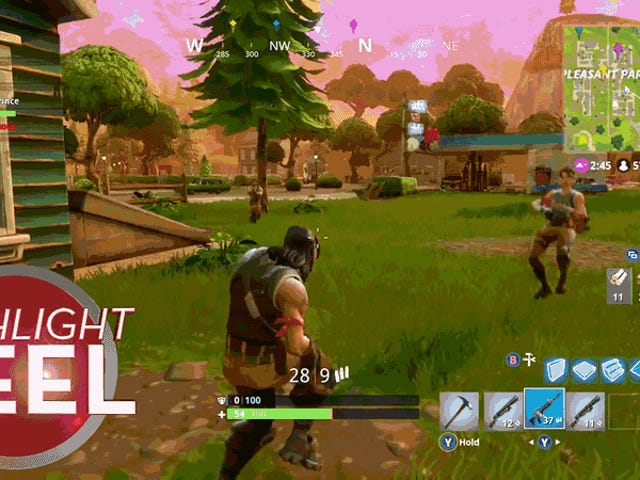
PlayStation Store에서 맨 아래로 스크롤합니다. $0.00에 다운로드할 수 있는 모든 게임을 보여주는 "무료 게임" 타일이 표시되어야 합니다. 모든 Battle Royales du jour( Fortnite , Apex 등)이 거기에 있습니다. 하지만 Destiny 2 기본 에디션 과 Hitman 3 스타터 팩을 비롯한 다른 히트작도 찾을 수 있습니다 . 아직 사용하지 않았다면 Sony의 주문형 게임 구독 서비스인 PS Plus 및 PS Now에 대한 무료 평가판을 찾을 수 있습니다.
"저장된 데이터 및 게임/앱 설정" 메뉴에서 많은 게임 사전 설정을 엉망으로 만들 수 있습니다. 기본적으로 이러한 선물은 플레이하는 모든 게임에 설정을 보편적으로 적용합니다(이론적으로는 일반적으로 잘 작동하지만 Kotaku 는 전체 PlayStation 카탈로그를 테스트하지 않았습니다). 모든 게임에서 기본적으로 자막이 켜지도록 설정할 수 있습니다. 전체 라이브러리에 대해 X축과 Y축 모두에서 카메라를 반전할 수 있습니다. 기본 난이도를 가능한 가장 어려운 것으로 또는 가장 쉬운 것으로 조정할 수 있습니다. 그리고 가능하면 게임이 기본적으로 성능 모드(해상도를 희생시키면서 더 높은 프레임 속도) 또는 해상도 모드(더 선명한 해상도이지만 일반적으로 60fps는 아님)로 설정할 수 있습니다.

PS4 게임을 옮기고 데이터를 PS5로 저장하는 방법 은 다양합니다 . 첫 번째이자 가장 간단한 방법은 PS5의 내장 기능을 정확히 그 목적으로 사용하는 것입니다. 설정의 "시스템" 메뉴에서" "시스템 소프트웨어"를 클릭한 다음 "데이터 전송"을 클릭합니다. 그렇게 하면 로컬 네트워크를 통해 게임을 이월하고 저장할 수 있는 일련의 프롬프트가 시작됩니다. PS Plus에 가입하면 클라우드 스토리지를 사용할 수 있습니다. 클라우드에 업로드한 모든 저장 파일은 "저장 데이터 및 게임/앱 설정" 메뉴에서 찾을 수 있습니다. "저장된 데이터(PS4)" 옵션으로 이동하면 됩니다. 물론, 이 경로는 어떤 게임도 이월하지 않습니다. 게임 라이브러리에서 디지털 소유 게임을 찾거나 외부 드라이브를 사용하여 수동으로 이동할 수 있습니다. 이 프로세스는 아래 가이드에 설명되어 있습니다.
더 읽어보기: PlayStation 4를 PlayStation 5로 옮기는 방법
마지막으로, 그리고 이것은 디스크 드라이브와 함께 제공되는 PS5의 스탠다드 에디션을 사용하는 사람들에게만 작동합니다. PS4 디스크는 이전 버전과의 호환성을 통해 PS5에서 작동합니다.
PS4 세대 전체에 대해 시스템 수준에서 플레이 시간 통계를 확인하는 것은 불가능했습니다. 그것은 더 이상 PS5의 경우가 아닙니다. 더 좋은 점은 PS4를 플레이한 시간과 관련된 플레이 시간 데이터도 볼 수 있다는 것 입니다. 먼저 프로필로 이동합니다(PS5 상단 아이콘 표시줄의 가장 오른쪽 옵션). "프로필"을 클릭한 다음 "게임"으로 탭합니다. PlayStation 계정에서 플레이한 모든 게임에 대한 요약이 표시되며 관련 플레이 시간은 시간 단위로 반올림됩니다.
우리는 여전히 콘솔 세대 사이의 한계 공간에 있기 때문에 특정 PS4 게임이 PS5용으로 업그레이드되었습니다. Ghost of Tsushima 와 같은 일부 는 프리미엄 비용이 드는 완전히 새로운 버전입니다. God of War 와 같은 다른 것들은 공식적으로 PS5로 업그레이드되지 않았지만 차세대 콘솔에서 상당한 성능 향상을 받아 더 높은 프레임 속도와 더 선명한 해상도를 허용했습니다. 그리고 [ 딥 브레스 ] Assassin's Creed Valhalla , Borderlands 3 , Bugsnax , Far Cry 6 , Ghostrunner , Hades , Outriders 를 포함하되 이에 국한되지 않는 완전 무료 크로스 젠 강화 버전을 제공하는 더 많은 것들이 있습니다 .및 스타워즈 제다이: 오더 의 몰락 .
게임 라이브러리로 이동하여 "내 컬렉션"으로 이동하여 소유한 게임에 PS4에서 PS5로 업그레이드할 수 있는지 여부를 확인할 수 있습니다. 게임 아이콘에 PS4 로고와 PS5 로고가 모두 표시되면 게임을 업그레이드할 수 있습니다. 타일을 클릭하면 시스템에서 보고 싶은 세대 버전을 묻습니다.
PS 버튼(PlayStation 로고처럼 생긴 버튼)을 탭하면 다양한 시스템 기능에 즉시 액세스할 수 있는 일련의 아이콘인 제어 센터가 나타납니다. 이것은 사용자 정의할 수 있습니다. 제어 센터를 위로 당기고 옵션 버튼을 탭하면 아이콘이 표시되는 순서를 바꾸거나 일부를 완전히 제거할 수도 있습니다. 원하지 않는 아이콘 위로 마우스를 가져간 다음 "X"를 탭한 다음 화면 하단으로 드래그하십시오.
예를 들어 스트리밍을 계획하고 있지 않다면 라디오 안테나처럼 보이는 아이콘을 아래쪽으로 이동할 수 있습니다. VR 게임을 하지 않는 경우 PSVR 헤드셋 아이콘을 아래로 이동합니다. 바의 아이콘을 사용하여 필요에 따라 정리하세요. 그러나 제거할 수 없는 4개의 아이콘이 있습니다. 홈 아이콘, 알림 아이콘, 전원 스위치 버튼 및 영원히 쓸모 없는 스위처 기능 .

새 콘솔을 얻는다는 것은 종종 그에 맞는 새 장비를 구입하는 것을 의미합니다. PS5에는 경험을 크게 향상시킬 수 있는 수많은 주변 장치가 있습니다.
DualSense 컨트롤러는 의심할 여지 없이 계시입니다. 그러나 음향적으로나 시각적으로나 상당히 강렬할 수 있으며 진동 피드백이 많을 수 있습니다. 설정을 열고 "액세서리" 메뉴로 이동한 다음 "컨트롤러"로 스크롤하여 이 모든 것을 완화할 수 있습니다. 개인적으로 진동 강도를 약하게 설정하고 컨트롤러 표시등 밝기를 중간으로 설정하는 것이 가장 좋습니다. (밝게 설정하면 DualSense의 표준 밝기 설정에서 실제로 무한대처럼 빛납니다.) 트리거 강도로 fuzz 할 수도 있지만 헤드폰을 연결하면 자동으로 가능한 가장 낮은 레벨로 떨어집니다. .

물론, 이 모든 것을 가지고 장난치는 것은 PS5를 사용하는 주요 활동인 비디오 게임에 부차적인 것입니다! Sony의 자사 제품 중에서 선택할 수 있는 엄청난 옵션이 있습니다.
물론 그 샘플링은 PS5에서 플레이할 수 있는 것의 표면을 거의 긁지 않습니다. 특히 Assassin's Creed 및 Resident Evil 과 같은 타사 제품을 포함하도록 범위를 확장할 때 그렇습니다 . 더 많은 추천 목록을 보려면 PS5 최고의 게임 목록을 확인하세요 . 즐기다!