Onboarding von Inkubator, Accelerator, VC und Venture Studio
Das Onboarding eines Inkubators, Accelerator, VC oder Venture Studios besteht aus zwei Phasen:
Phase 1: Onboard-Führungsteam und Erstellung von Anwendungen
Phase 2: Portfolio integrieren und dann Perks & E-Learning einrichten
Phase 1: Onboard-Führungsteam und Erstellung von Anwendungen
Benötigte Informationen:
- E-Mails des Führungsteams zum Einladen
- Landing Page -Informationen für Startup-, Mitgliedschafts- und Mentorenbewerbung (falls zutreffend)
- Zeitleiste
- Fragen zur Startup-Anwendung und/oder Fragen zur Personenbewerbung
- Kreditkarte
Der Onboarding-Spezialist von Sparkxyz führt sie durch die verschiedenen Abschnitte und startet ihre Anwendungen.
Das Team sollte mit den Informationen vorbereitet sein, die zum Erstellen der Landing Page für seine Startup-, Mitgliedschafts- und Mentorenbewerbungen erforderlich sind.
Wir werden auch das Führungsteam zu diesem Treffen einladen, kommen Sie also bitte mit ihren E-Mail-Adressen vorbereitet.
Der Spezialist gibt dem Team eine Woche Zeit, um mit dem System herumzuspielen und alle Fragen zu beantworten. In dieser Woche muss das Team besprechen, wie es seine Diligence aufbauen will. Das Führungsteam sollte festlegen, wie seine Sorgfalt aufgebaut ist und welche Fragen vor dem nächsten Treffen gestellt werden sollten.
Während des anschließenden Treffens werden sie die folgenden Schritte für die Anträge ausführen:
- Zeitleiste
- Anmeldegebühren (falls zutreffend)
- Fragen zur Startup-Anwendung
- Personen Bewerbungsfragen
Phase 2: Onboard-Portfolio, Einrichten von Vorteilen und E-Learning
Die zweite Phase konzentriert sich darauf, Ihr Portfolio an Bord zu bringen, Ihre Vergünstigungen/Partnerschaften hinzuzufügen und Ihre Selbststarter-Lernbibliothek zu erstellen. Sehen Sie sich die folgenden Anleitungen und Demos für jeden Abschnitt an.
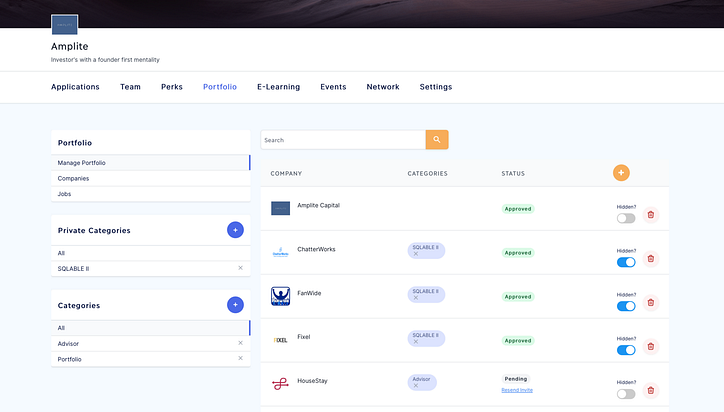
Portfolio
Zeigen Sie Ihr Portfolio ganz einfach an. Fügen Sie die Venture-Profile Ihrer Portfoliounternehmen unter Portfolio verwalten hinzu.
Erstellen Sie Kategorien und ziehen Sie sie dann per Drag & Drop in die entsprechende Kategorie. (Nicht am Logo ziehen, sonst wird es nicht registriert)
Verwenden Sie die URL dieser Seite, um auf Ihre Website zu verlinken oder an andere Interessenten zu senden. Wenn die andere Partei kein Mitglied Ihres Kollektivs ist, ist der einzige sichtbare Teil dieser Seite Unternehmen, Jobs und Kategorien. Beispiel: Amplites Kapital
Wenn Sie die Stellenbörse nutzen möchten, lassen Sie Ihre Gründer eine Stellenbeschreibung zu ihrer Unternehmensprofilseite hinzufügen und diese Seite auf Ihrer Website auflisten. Sie können Linkedin, Angellist usw. verwenden.
Demo-Video: Portfolio verwalten

Vergünstigungen
Die aufgeführten Sparkxyz-Vorteile gelten ausschließlich für Ihre Mitglieder und Portfoliounternehmen. Mitglieder können auf den Vorteil zugreifen, indem sie auf das Logo und dann auf „Einlösen“ klicken.
Damit Portfoliounternehmen auf die Vergünstigungen zugreifen können, müssen Sie ihr Unternehmen auf der Registerkarte „Portfolio“ hinzufügen. Sobald sie die Portfolio-Einladung angenommen haben ( wenn sie ausstehend sind, wird die Beschränkung nicht aufgehoben ), lassen Sie sie in der oberen Navigation auf Vergünstigungen klicken, und sie können alle für sie verfügbaren Vergünstigungen sehen.
Perks-Verwaltung
Die von Ihnen hinzugefügten Vorteile sind nur für Mitglieder und Portfoliounternehmen sichtbar (sobald sie hinzugefügt und akzeptiert wurden). Sie sind nicht für den Konsum der größeren Sparkxyz-Community bestimmt. Wenn Ihre Portfoliounternehmen oder Sie selbst einen Vorteil haben, den Sie hinzufügen möchten, verwenden Sie bitte diese Anwendung: Hier bewerben
Demo-Video: Vergünstigungen E-Learning

E-Learning
Auf der linken Navigationsseite sehen Sie zwei Gruppen von Kategorien:
- Nur-Mitglieder-Kategorien sind für Mitglieder Ihres Kollektivs. Erstellen Sie eine Bibliothek für laufende Sorgfalt, Verhaltenskodizes usw.
- Die zweite ist für die Portfoliounternehmen. Für die kohortenbasierten Kollektive können Sie wöchentliche Themen hinzufügen oder die Kategorien nach Abschnitten aufbauen: Verkauf, Fundraising, Technik usw.
Klicken Sie auf der Registerkarte Verwalten auf die Schaltfläche +E-Learning, um einen neuen Eintrag hinzuzufügen!
Demo-Video: E-Learning

![Was ist überhaupt eine verknüpfte Liste? [Teil 1]](https://post.nghiatu.com/assets/images/m/max/724/1*Xokk6XOjWyIGCBujkJsCzQ.jpeg)













































