Spark XYZ-Tutorial
Wie komme ich zu Spark?
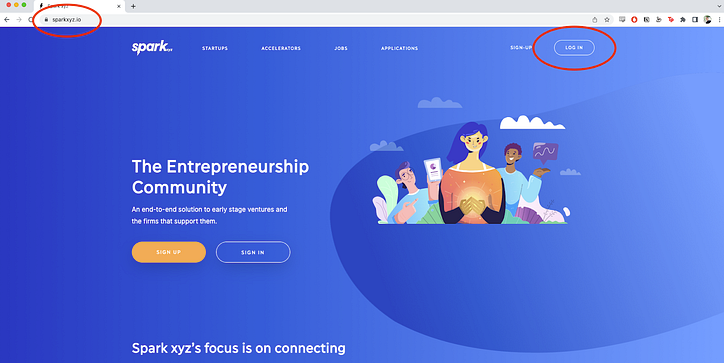
Ob auf einem Computer/Tablet oder Ihrem Smartphone, öffnen Sie einen Browser und gehen Sie zu sparkxyz.io. Sparkxyz
Für Ihr Telefon wird keine separate App benötigt. Spark sollte sich an Ihr Telefon anpassen und dieselben Funktionen haben, als wenn Sie es von einem normalen Web im Vergleich zu einem mobilen Webbrowser verwenden.
Wie melde ich mich an?
Klicken Sie, wie oben gezeigt, oben rechts auf Anmelden. Geben Sie die E-Mail-Adresse ein, die Sie mit Ihren jeweiligen Gruppen verwenden (Engel, Inkubator usw.).
Wenn Sie sich zum ersten Mal anmelden, klicken Sie auf Passwort vergessen. Sie erhalten einen Link zum Zurücksetzen Ihres Passworts. Sobald Sie sich wieder anmelden, müssen Sie einige minimale Profilinformationen angeben.
Wie erstelle ich ein Vollmitgliedsprofil?
Neue Mitglieder erstellen ihr Profil, wenn sie sich mit Spark bei einem Kollektiv (Engelsgruppe, Inkubator, Beschleuniger usw.) bewerben. Aber egal, ob Sie ein potenzielles Mitglied sind, das eine Mitgliedschaft beantragt, oder ein bestehendes Mitglied, das ein Profil erstellen möchte, es gibt eine sehr einfache Möglichkeit, schnell ein Profil zu erstellen.
Sobald Sie angemeldet sind, klicken Sie auf das Personensymbol in der oberen rechten Ecke. Wähle Profil. In der Mitte der rechten Seite der Seite sehen Sie Lebenslauf hochladen.
Wenn Sie bereits einen Lebenslauf haben, klicken Sie einfach auf die Schaltfläche „Lebenslauf“ und wählen Sie Ihren Lebenslauf dort aus, wo Sie ihn auf Ihrem Computer oder in der Cloud gespeichert haben.
Wenn Sie keinen Lebenslauf, aber ein LinkedIn-Profil haben, hier ein Tipp: Melden Sie sich bei LinkedIn an und gehen Sie zu Ihrer Profilseite. Unter Ihrem Namen und Ihrer Überschrift sehen Sie die Schaltfläche Mehr. Klicken Sie darauf und wählen Sie Als PDF speichern. Nachdem Sie Ihr LinkedIn-Profil gespeichert haben, können Sie es mit der Funktion „Spark Upload Resume“ parsen und ein Spark-Profil erstellen, das fast identisch mit dem in LinkedIn aussieht. Dann können Sie es auf Spark ändern und hinzufügen, wenn Sie möchten.

Wie finde ich mein Collective (Incubator, Accelerator, Angel Group, VC etc.) auf Spark?
Wenn Sie angemeldet sind, klicken Sie in der oberen Menüleiste auf Collective und wählen Sie dann Manage

Sie werden zu einer Seite weitergeleitet, die das Kollektiv zeigt (wie unten).
Profi-Tipp: Von dieser Seite aus können Sie ein Browser-Lesezeichen erstellen, das Sie wiederverwenden können, um in Zukunft direkt hierher zu gelangen (sparkxyz.io/collective). Wie durch den vertikalen blauen Balken angezeigt, werden beim Aufrufen Ihres Kollektivs standardmäßig Anwendungen für Startups (Deals) angezeigt, aber Sie können auch zu Personenanwendungen gelangen (dazu später mehr).

Wie finde ich ein bestimmtes Angebot, das ich suche?
Klicken Sie auf der linken Seite unter Global View auf Deals.

Dadurch wird eine Seite (wie unten gezeigt) mit der laufenden Liste aller Deal-Anträge für das Kollektiv geöffnet. Sie sind in der Reihenfolge vom neusten zum ältesten (es sei denn, Sie ändern die Sortierauswahl wie rechts angegeben).
Zusammenfassung : Klicken Sie auf COLLECTIVE → MANAGE ⇒ GLOBAL→ DEALS und Sie sehen alle Deals wie unten gezeigt.

Wenn Sie ein bestimmtes Angebot finden möchten, geben Sie einfach den Namen des Angebots/Unternehmens in die Suchleiste ein. Es öffnet sich eine neue Seite mit diesem Angebot.

Um eine kurze Zusammenfassung zu sehen, klicken Sie auf den Namen des Deals/Unternehmens.

Sie sehen ein zusammenfassendes Profil wie dieses:

Um den vollständigen Deal Room anzuzeigen (alle Informationen, die auf der Spark-Plattform für dieses Unternehmen verfügbar sind), klicken Sie auf die blaue Zwischenablage unter der Überschrift Deal Room.

Deal-Raum

Der vollständige Deal Room (siehe oben) enthält das allgemeine Venture-Profil, das jedes Unternehmen für seine Spark-Anwendung erstellt hat.
Wenn Sie auf „Fragen und Antworten“ statt auf „Venture-Profil“ klicken, sehen Sie die Antworten auf mehrere zusätzliche Fragen, die sich speziell auf einen Deal-Antrag beziehen.
Mit Kommentaren können Sie Kommentare zum Deal mit jedem in der Gruppe teilen.
Medien sind für Videos.
Dateien ist wie der Abschnitt Deal Documents von Proseeder/Gust, wo alle Deal-Dokumente für die Due Diligence zu finden sind und wo wir interne Dokumente veröffentlichen können, die wir für den Deal erstellen, wie Pre-Screen oder Screening Notes und die DD Executive Summary . Unter Mitglieder sehen Sie die Liste der Mitglieder, die Follower, engagierte Mitglieder oder Investoren des Deals sind.
Tipp: Auf der Venture-Profilseite gelangen Sie zum Pitch Deck, indem Sie nach unten scrollen. Wenn Sie auf „Pitch Deck herunterladen“ klicken, wird die Präsentation in einer Vorschau geöffnet, und Sie können auch mit dem Herunterladen fortfahren, wenn Sie eine vollständige Kopie auf Ihrem lokalen Gerät/offline anzeigen möchten.

Wie finde ich alle Deals in einer bestimmten Phase des Dealflows, wie Pre-Screening oder Screening?

Wenn Sie oben links auf „Anwendungen“ klicken, kehren Sie zur Anwendungsseite Ihres Kollektivs zurück, und Sie werden erneut feststellen, dass die blaue vertikale Leiste standardmäßig auf „Startups“ steht. [Hinweis: Wenn Sie auf „Personen“ klicken, wechselt es zwischen Bewerbungen für neue Mitglieder und Bewerbungen für Deals].
Im Falle von Deals oder People können Sie zu den Bewerbungen gelangen, die sich in den verschiedenen „Buckets“ für jede Phase des Workflows befinden, indem Sie auf die Schaltfläche Bewerbungen anzeigen klicken.

Es öffnet sich eine Seite (wie unten gezeigt) mit den Workflow-Stufen auf der linken Seite. Es ist standardmäßig die erste Phase, Bewerbungsprüfung. Der folgende Screenshot zeigt ein Beispiel dafür, wie es aussehen würde, wenn Sie nicht der Bewerbungsprüfung zugewiesen wären (wenden Sie sich an Ihren Administrator, wenn dies ein Fehler ist).


Aber wenn Sie wie oben auf Pre-Screen klicken, sehen Sie alle Deals in dieser Phase des Deal-Flows. Dasselbe gilt für Screening et al. „Alle“ zeigt die vollständige Liste, „Nicht bewertet“ nur diejenigen, die auf Überprüfung warten, und „Bewertet“ nur diejenigen, die bereits überprüft wurden.
Wie finde ich Veranstaltungen?
Klicken Sie auf der Collective-Seite auf Events statt auf Applications.

Was ist E-Learning?
Hier legen Kollektive Dinge wie Standard-Due-Diligence-Materialien, das Formular zur Bestandsaufnahme der Mitgliederfähigkeiten und andere interessante Dokumente (in der Bibliothek) ab.

Was ist mit Portfolio und Vergünstigungen?
Unter „Portfolio und Vergünstigungen“ können Kollektive ihre Startups und Vergünstigungen auflisten, auf die ihre Startups Zugriff haben.


Video-Demos
Administrator, der eine People-Anwendung erstellt
Spark-Demo
Neues Mitglied, einloggen
Überblick über neue Mitglieder auf hoher Ebene
Administrator, Team
Verwaltung, Portfolio
Admin-E-Learning
Administrator fügt Vergünstigungen hinzu

![Was ist überhaupt eine verknüpfte Liste? [Teil 1]](https://post.nghiatu.com/assets/images/m/max/724/1*Xokk6XOjWyIGCBujkJsCzQ.jpeg)













































