Tutorial Spark XYZ
Bagaimana saya bisa sampai ke Spark?
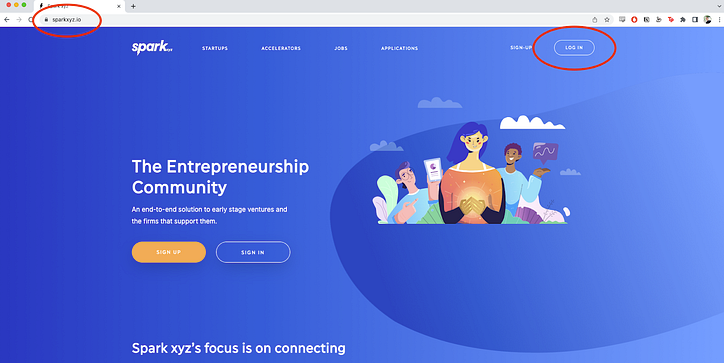
Baik di komputer/tablet atau ponsel cerdas Anda, buka browser dan buka sparkxyz.io. Sparkxyz
Tidak diperlukan aplikasi terpisah untuk ponsel Anda. Spark harus beradaptasi dengan ponsel Anda dan memiliki semua kemampuan yang sama seperti saat Anda menggunakannya dari web biasa versus browser web seluler.
Bagaimana cara saya masuk?
Seperti yang ditunjukkan di atas, klik Login di kanan atas. Masukkan alamat email yang Anda gunakan dengan grup Anda masing-masing (malaikat, inkubator, dll).
Jika ini adalah pertama kalinya Anda masuk, klik Lupa Kata Sandi. Anda akan dikirimi tautan untuk mengatur ulang kata sandi Anda. Setelah masuk kembali, Anda harus memberikan beberapa informasi profil minimal.
Bagaimana cara membuat profil anggota lengkap?
Anggota baru akan membuat profil mereka saat mendaftar ke kolektif (grup malaikat, inkubator, akselerator, dll) menggunakan Spark. Tetapi apakah Anda seorang calon anggota yang mengajukan keanggotaan atau anggota lama yang ingin membuat profil, ada cara yang sangat sederhana untuk membuat profil dengan cepat.
Setelah Anda masuk, klik ikon orang di sudut kanan atas. Pilih Profil. Di tengah sisi kanan halaman, Anda akan melihat Upload Resume.
Jika Anda sudah memiliki resume, cukup klik tombol Resume dan pilih resume Anda dari mana pun Anda menyimpannya di komputer atau cloud.
Jika Anda tidak memiliki resume tetapi Anda memiliki profil LinkedIn, berikut tipnya: masuk ke LinkedIn dan buka halaman profil Anda. Di bawah nama dan judul Anda, Anda akan melihat tombol Lainnya. Klik itu dan pilih Simpan ke PDF. Setelah Anda menyimpan profil LinkedIn Anda, Anda dapat menggunakan fitur Spark Upload Resume untuk menguraikannya dan membuat profil Spark yang terlihat hampir sama dengan yang ada di LinkedIn. Kemudian Anda dapat mengubah dan menambahkannya jika/seperti yang Anda inginkan di Spark.

Bagaimana cara menemukan Kolektif saya (Inkubator, Akselerator, Grup Malaikat, VC Dll.) di Spark?
Saat Anda masuk, klik Kolektif di bilah menu atas lalu pilih Kelola

Anda akan diarahkan ke halaman yang menunjukkan kolektif (seperti di bawah).
Pro-Tip: Dari halaman ini Anda dapat membuat bookmark browser untuk digunakan kembali untuk sampai ke sini secara langsung di masa mendatang (sparkxyz.io/collective). Seperti yang ditunjukkan oleh bilah biru vertikal, ketika Anda pergi ke Kolektif Anda, defaultnya adalah Aplikasi untuk Startup (Deals), tetapi Anda juga bisa membuka Aplikasi Orang (lebih lanjut tentang ini nanti).

Bagaimana cara menemukan penawaran khusus yang saya cari?
Di sisi kiri di bawah Tampilan Global, klik Penawaran.

Itu akan membuka halaman (seperti yang ditunjukkan di bawah) dengan daftar berjalan dari semua aplikasi kesepakatan ke kolektif. Urutannya akan dari yang terbaru ke yang terlama (kecuali jika Anda mengubah pilihan pengurutan seperti yang ditunjukkan di sebelah kanan).
Rangkuman : Klik KOLEKTIF → KELOLA ⇒ GLOBAL→ DEALS dan Anda melihat semua transaksi seperti yang ditunjukkan di bawah ini.

Jika Anda ingin menemukan kesepakatan tertentu, ketik saja kesepakatan/nama perusahaan di bilah Pencarian. Halaman baru akan terbuka dengan kesepakatan yang ditampilkan.

Untuk melihat ringkasan singkat, klik nama kesepakatan/perusahaan.

Anda akan melihat profil ringkasan seperti ini:

Untuk melihat Deal Room selengkapnya (semua informasi tersedia di platform Spark untuk perusahaan tersebut), klik papan klip biru di bawah judul Deal Room.

Kamar Kesepakatan

Deal Room lengkap (ditampilkan di atas) mencakup Profil Venture umum yang dibuat setiap perusahaan untuk aplikasi Spark mereka.
Jika Anda mengklik T&J alih-alih Profil Usaha, Anda akan melihat jawaban atas beberapa pertanyaan tambahan khusus untuk permohonan kesepakatan.
Komentar memungkinkan Anda berbagi komentar tentang kesepakatan dengan semua orang di grup.
Media untuk video.
File seperti bagian Dokumen Kesepakatan dari Proseeder/ Gust, tempat semua dokumen kesepakatan dapat ditemukan untuk uji tuntas dan tempat kami dapat memposting dokumen internal yang kami buat untuk kesepakatan, seperti Pra-Penyaringan atau Catatan Penyaringan dan Ringkasan Eksekutif DD . Anggota adalah tempat Anda melihat daftar anggota yang menjadi Pengikut, Anggota Berkomitmen, atau Investor dalam Transaksi.
Kiat: Di halaman Profil Usaha, Anda bisa membuka Pitch Deck dengan menggulir ke bawah. Jika Anda mengklik Download Pitch Deck, itu akan membuka presentasi dalam bentuk pratinjau, dan Anda juga dapat memilih untuk melanjutkan mengunduhnya jika Anda ingin salinan lengkap untuk dilihat di perangkat lokal/offline Anda.

Bagaimana cara menemukan semua transaksi dalam tahap alur transaksi tertentu, seperti Pra-Penyaringan atau Penyaringan?

Jika Anda mengklik kembali ke Aplikasi di kiri atas, Anda akan kembali ke halaman Aplikasi Kolektif Anda dan Anda akan melihat sekali lagi bilah vertikal biru aktif Startups secara default. [Catatan: Jika Anda mengklik Orang, itu akan beralih ke aplikasi anggota baru versus aplikasi kesepakatan].
Dalam kasus Deals atau People, Anda dapat membuka aplikasi yang ada di berbagai “ember” untuk setiap tahap alur kerja dengan mengeklik tombol Lihat Aplikasi.

Ini akan membuka halaman (seperti yang ditunjukkan di bawah) dengan tahapan alur kerja yang ditampilkan di sisi kiri. Ini default ke tahap pertama, Peninjauan Aplikasi. Tangkapan layar di bawah ini menunjukkan contoh seperti apa jadinya jika Anda tidak ditugaskan untuk peninjauan aplikasi (hubungi admin Anda jika ini adalah kesalahan)


Namun jika Anda mengeklik Pra-Layar seperti di atas, Anda akan melihat semua transaksi pada tahap alur transaksi tersebut. Hal yang sama berlaku untuk Penyaringan, dkk. Semua menampilkan daftar lengkap, Hapus skor hanya yang menunggu peninjauan dan Skor hanya yang sudah ditinjau.
Bagaimana cara menemukan acara?
Dari halaman Kolektif, klik Acara, bukan Aplikasi.

Apa itu E-Learning?
Di sinilah kolektif meletakkan hal-hal seperti materi uji tuntas standar, formulir inventaris keterampilan anggota, dan dokumen minat lainnya (di Perpustakaan).

Bagaimana dengan Portofolio dan Tunjangan?
Portofolio dan fasilitas adalah tempat kolektif dapat mencantumkan startup dan fasilitas yang dapat diakses oleh startup mereka.


Demo Video
Admin Membuat Aplikasi Orang
Percikan Demo
Anggota Baru, Masuk
Ikhtisar Tingkat Tinggi Anggota Baru
Admin, Tim
Admin, Portofolio
Admin E-learning
Admin Menambahkan Fasilitas

![Apa itu Linked List? [Bagian 1]](https://post.nghiatu.com/assets/images/m/max/724/1*Xokk6XOjWyIGCBujkJsCzQ.jpeg)













































