Tutorial de chispa XYZ
¿Cómo llego a Chispa?
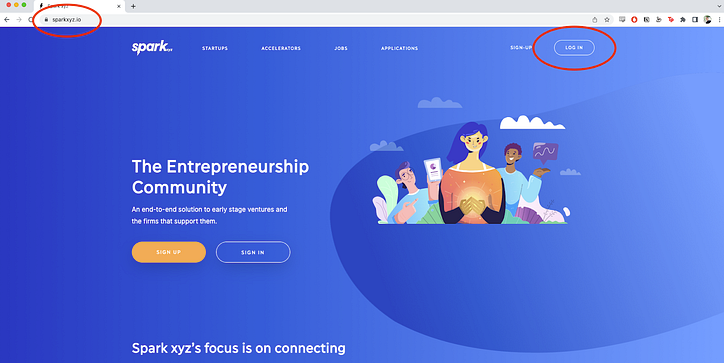
Ya sea en una computadora/tableta o en su teléfono inteligente, abra un navegador y vaya a sparkxyz.io. chispaxyz
No se necesita una aplicación separada para su teléfono. Spark debe adaptarse a su teléfono y tener las mismas capacidades que cuando lo usa desde una web normal en comparación con un navegador web móvil.
¿Cómo inicio sesión?
Como se muestra arriba, haga clic en Iniciar sesión en la esquina superior derecha. Introduce la dirección de correo electrónico que utilizas con tus respectivos grupos (ángel, incubadora, etc).
Si es la primera vez que inicia sesión, haga clic en ¿Olvidó su contraseña? Se le enviará un enlace para restablecer su contraseña. Una vez que vuelva a iniciar sesión, deberá proporcionar cierta información de perfil mínima.
¿Cómo creo un perfil de miembro completo?
Los nuevos miembros crearán su perfil cuando apliquen a un colectivo (grupo de ángeles, incubadora, aceleradora, etc.) usando Spark. Pero si usted es un miembro potencial que solicita la membresía o un miembro existente que desea crear un perfil, existe una manera muy simple de crear un perfil rápidamente.
Una vez que haya iniciado sesión, haga clic en el icono de persona en la esquina superior derecha. Seleccionar un perfil. En la mitad del lado derecho de la página, verá Cargar currículum.
Si tiene un currículum existente, simplemente haga clic en el botón Reanudar y seleccione su currículum desde donde lo tenga almacenado en su computadora o en la nube.
Si no tiene un currículum pero tiene un perfil de LinkedIn, aquí hay un consejo: inicie sesión en LinkedIn y vaya a su página de perfil. Debajo de su nombre y título, verá un botón Más. Haga clic en eso y seleccione Guardar en PDF. Una vez que haya guardado su perfil de LinkedIn, puede usar la función Spark Upload Resume para analizarlo y crear un perfil de Spark que se vea casi idéntico al de LinkedIn. Luego puede cambiarlo y agregarlo si lo desea en Spark.

¿Cómo encuentro mi Colectivo (Incubadora, Aceleradora, Angel Group, VC, Etc.) en Spark?
Cuando haya iniciado sesión, haga clic en Colectivo en la barra de menú superior y luego seleccione Administrar

Se le dirigirá a una página que muestra el colectivo (como se muestra a continuación).
Sugerencia profesional: desde esta página, puede crear un marcador de navegador para reutilizarlo y llegar aquí directamente en el futuro (sparkxyz.io/collective). Como lo indica la barra azul vertical, cuando vaya a su Colectivo, de forma predeterminada aparecerá Aplicaciones para empresas emergentes (ofertas), pero también puede acceder a Aplicaciones para personas (más sobre esto más adelante).

¿Cómo encuentro una oferta específica que estoy buscando?
En el lado izquierdo, en Vista global, haga clic en Ofertas.

Eso abrirá una página (como se muestra a continuación) con la lista actualizada de todas las solicitudes de acuerdos para el colectivo. Estarán en el orden del más nuevo al más antiguo (a menos que cambie la selección de clasificación como se indica a la derecha).
Resumen : haga clic en COLECTIVO → ADMINISTRAR ⇒ GLOBAL → OFERTAS y verá todas las ofertas como se muestra a continuación.

Si desea encontrar una oferta específica, simplemente escriba el nombre de la empresa/oferta en la barra de búsqueda. Se abrirá una nueva página con esa oferta mostrada.

Para ver un breve resumen, haga clic en el nombre de la oferta/empresa.

Verás un perfil resumido como este:

Para ver la Sala de negociaciones completa (toda la información disponible en la plataforma Spark para esa empresa), haga clic en el portapapeles azul debajo del encabezado Sala de negociaciones.

Sala de ofertas

La sala de negociaciones completa (que se muestra arriba) incluye el perfil de empresa general que cada empresa creó para su aplicación Spark.
Si hace clic en Preguntas y respuestas en lugar de Perfil de empresa, verá las respuestas a varias preguntas adicionales específicas de una solicitud de acuerdo.
Comentarios le permite compartir comentarios sobre el trato con todos los miembros del grupo.
Los medios son para videos.
Archivos es como la sección Documentos del acuerdo de Proseeder/ Gust, donde se pueden encontrar todos los documentos del acuerdo para la debida diligencia y donde podemos publicar documentos internos que creamos para el acuerdo, como Pre-Screen o Screening Notes y el Resumen ejecutivo de DD . Miembros es donde ve la lista de miembros que son Seguidores, Miembros comprometidos o Inversores en el trato.
Sugerencia: en la página Perfil de la empresa, puede acceder al Pitch Deck desplazándose hacia abajo. Si hace clic en Descargar Pitch Deck, se abrirá la presentación en forma de vista previa, y también puede optar por proceder a descargarla si desea una copia completa para ver en su dispositivo local/sin conexión.

¿Cómo encuentro todos los tratos en una etapa específica del flujo del trato, como Preselección o Selección?

Si vuelve a hacer clic en Aplicaciones en la parte superior izquierda, volverá a la página de aplicaciones de su colectivo y notará una vez más que la barra vertical azul está en Inicios de forma predeterminada. [Nota: si hace clic en Personas, cambiará a solicitudes de nuevos miembros versus solicitudes de ofertas].
En el caso de Tratos o Personas, puede acceder a las aplicaciones que se encuentran en los distintos "cubos" para cada etapa del flujo de trabajo haciendo clic en el botón Ver aplicaciones.

Se abrirá una página (como se muestra a continuación) con las etapas del flujo de trabajo que se muestran en el lado izquierdo. Por defecto es la primera etapa, Revisión de la solicitud. La siguiente captura de pantalla muestra un ejemplo de cómo se vería si no estuviera asignado a la revisión de la aplicación (comuníquese con su administrador si se trata de un error)


Pero si hace clic en Pre-pantalla como se indica arriba, verá todas las ofertas en esa etapa del flujo de la oferta. Lo mismo ocurre con Screening, et al. Todos muestra la lista completa, Sin puntuar solo los que están pendientes de revisión y Puntuados sólo los que ya están revisados.
¿Cómo encuentro eventos?
En la página Colectivo, haga clic en Eventos en lugar de Aplicaciones.

¿Qué es el aprendizaje electrónico?
Aquí es donde los colectivos colocan cosas como los materiales estándar de diligencia debida, el formulario de inventario de habilidades de los miembros y otros documentos de interés (en la Biblioteca).

¿Qué pasa con la cartera y los beneficios?
Portafolio y ventajas es donde los colectivos pueden enumerar sus nuevas empresas y las ventajas a las que tienen acceso.


demostraciones de vídeo
Administrador Creación de una aplicación de personas
Demostración de chispa
Nuevo miembro, Iniciar sesión
Descripción general de alto nivel para nuevos miembros
Administrador, Equipo
Administrador, Portafolio
Administración de aprendizaje electrónico
Administrador agregando ventajas

![¿Qué es una lista vinculada, de todos modos? [Parte 1]](https://post.nghiatu.com/assets/images/m/max/724/1*Xokk6XOjWyIGCBujkJsCzQ.jpeg)













































