Spark XYZ Eğitimi
Spark'a nasıl ulaşabilirim?
Bilgisayar/tablet veya akıllı telefonunuzda bir tarayıcı açın ve sparkxyz.io'ya gidin. Kıvılcım
Telefonunuz için ayrı bir uygulamaya gerek yoktur. Spark, telefonunuza uyum sağlamalı ve onu normal bir web'den veya bir mobil web tarayıcısından kullandığınız zamanki tüm yeteneklere sahip olmalıdır.
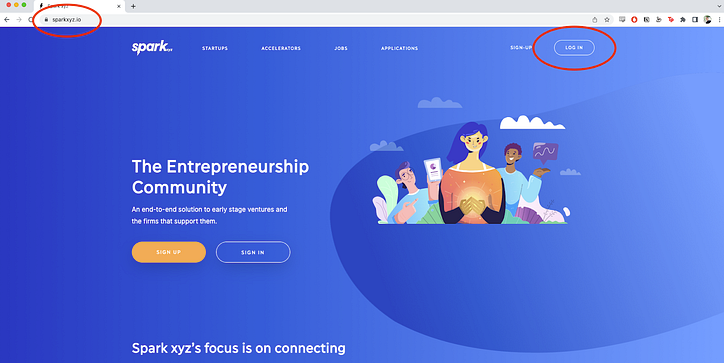
Nasıl oturum açarım?
Yukarıda gösterildiği gibi, sağ üstteki Giriş'i tıklayın. İlgili gruplarınızla (melek, inkübatör vb.) kullandığınız e-posta adresini girin.
İlk kez giriş yapıyorsanız, Parolamı Unuttum'a tıklayın. Parolanızı sıfırlamak için size bir bağlantı gönderilecektir. Tekrar giriş yaptığınızda, bazı minimum profil bilgileri sağlamanız gerekir.
Tam üye profili nasıl oluştururum?
Yeni üyeler, Spark kullanarak bir topluluğa (melek grubu, inkübatör, hızlandırıcı vb.) başvurduklarında profillerini oluşturacaklar. Ancak ister üyelik başvurusunda bulunan olası bir üye olun, ister profil oluşturmak isteyen mevcut bir üye olun, hızlı bir şekilde profil oluşturmanın çok basit bir yolu vardır.
Giriş yaptıktan sonra sağ üst köşedeki kişi simgesine tıklayın. Profil seç. Sayfanın sağ tarafının ortasında, Yüklemeye Devam Et'i göreceksiniz.
Mevcut bir özgeçmişiniz varsa, Sürdür düğmesine tıklayın ve özgeçmişinizi bilgisayarınızda veya bulutunuzda sakladığınız yerden seçin.
Özgeçmişiniz yoksa ancak bir LinkedIn profiliniz varsa size bir ipucu: LinkedIn'de oturum açın ve profil sayfanıza gidin. Adınızın ve başlığınızın altında bir Diğer düğmesi göreceksiniz. Buna tıklayın ve PDF'ye Kaydet'i seçin. LinkedIn profilinizi kaydettikten sonra, onu ayrıştırmak ve LinkedIn'deki ile neredeyse aynı görünen bir Spark profili oluşturmak için Spark Yükleme Özgeçmiş özelliğini kullanabilirsiniz. Daha sonra Spark üzerinde dilediğiniz gibi değiştirebilir ve ekleyebilirsiniz.

Kolektifimi (Kuluçka Makinesi, Hızlandırıcı, Melek Grubu, VC Vb.) Spark'ta nasıl bulabilirim?
Oturum açtığınızda, üst menü çubuğundaki Toplu'ya tıklayın ve ardından Yönet'i seçin.

Kollektifi gösteren bir sayfaya yönlendirileceksiniz (aşağıdaki gibi).
Profesyonel İpucu: Bu sayfadan, gelecekte buraya doğrudan ulaşmak için yeniden kullanmak üzere bir tarayıcı yer imi oluşturabilirsiniz (sparkxyz.io/collective). Dikey mavi çubukla gösterildiği gibi, Collective'inize gittiğinizde, varsayılan olarak Başlangıçlar için Başvurular (Anlaşmalar) olur, ancak Kişi Uygulamalarına da ulaşabilirsiniz (buna daha sonra değineceğiz).

Aradığım belirli bir fırsatı nasıl bulabilirim?
Küresel Görünüm'ün altında sol tarafta, Anlaşmalar'a tıklayın.

Bu, topluluğa yapılan tüm anlaşma başvurularının çalışan listesini içeren bir sayfa (aşağıda gösterildiği gibi) açacaktır. En yeniden en eskiye doğru sıralanırlar (sıralama seçimini sağda gösterildiği gibi değiştirmediğiniz sürece).
Özet : TOPLAM → YÖNET ⇒ GLOBAL → FIRSATLAR'ı tıklayın ve aşağıda gösterildiği gibi tüm anlaşmaları görün.

Belirli bir fırsatı bulmak istiyorsanız, Arama çubuğuna anlaşmayı/şirket adını yazmanız yeterlidir. Gösterilen anlaşma ile yeni bir sayfa açılacaktır.

Kısa bir özeti görmek için anlaşmanın/şirketin adına tıklayın.

Bunun gibi bir özet profil göreceksiniz:

Fırsat Odasının tamamını görmek için (o şirket için Spark platformunda bulunan tüm bilgiler), Fırsat Odası başlığı altındaki mavi panoya tıklayın.

Fırsat Odası

Eksiksiz Fırsat Odası (yukarıda gösterilmiştir), her şirketin Spark uygulaması için oluşturduğu genel Girişim Profilini içerir.
Girişim Profili yerine Soru-Cevap'a tıklarsanız, bir anlaşma başvurusuna özgü birkaç ek sorunun yanıtlarını görürsünüz.
Yorumlar, anlaşmayla ilgili yorumları gruptaki herkesle paylaşmanıza olanak tanır.
Medya videolar içindir.
Dosyalar Proseeder/ Gust'ın Anlaşma Belgeleri bölümü gibidir; burada durum tespiti için tüm anlaşma belgeleri bulunabilir ve Ön Ekran veya Gösterim Notları ve DD Yönetici Özeti gibi anlaşma için oluşturduğumuz dahili belgeleri yayınlayabiliriz. . Üyeler, Anlaşmada Takipçi, Kararlı Üye veya Yatırımcı olan üyelerin listesini gördüğünüz yerdir.
İpucu: Venture Profile sayfasında aşağı kaydırarak Pitch Deck'e ulaşabilirsiniz. Pitch Deck'i İndir'e tıklarsanız, sunum önizleme biçiminde açılır ve ardından tam bir kopyasının yerel cihazınızda/çevrimdışı olarak görüntülenmesini istiyorsanız indirmeye devam etmeyi de seçebilirsiniz.

Ön Gösterim veya Ön Gösterim gibi anlaşma akışının belirli bir aşamasındaki tüm anlaşmaları nasıl bulabilirim?

Sol üstteki Uygulamalar'a geri tıklarsanız, Kolektifinizin Uygulama sayfasına dönersiniz ve mavi dikey çubuğun varsayılan olarak Başlangıçlar'da olduğunu bir kez daha fark edeceksiniz. [Not: Kişiler'e tıklarsanız, yeni üye başvuruları ile anlaşma başvuruları arasında geçiş yapılır].
Anlaşmalar veya Kişiler söz konusu olduğunda, Uygulamaları Görüntüle düğmesine tıklayarak iş akışının her aşaması için çeşitli "bölmelerde" bulunan uygulamalara ulaşabilirsiniz.

Sol tarafta gösterilen iş akışı aşamalarıyla (aşağıda gösterildiği gibi) bir sayfa açılacaktır. Varsayılan olarak ilk aşama olan Uygulama Gözden Geçirme'ye geçer. Aşağıdaki ekran görüntüsü, başvuru incelemesine atanmadıysanız nasıl görüneceğine dair bir örnek göstermektedir (bu bir hataysa yöneticinizle iletişime geçin)


Ancak yukarıdaki gibi Ön Ekran'a tıklarsanız, anlaşma akışının o aşamasındaki tüm anlaşmaları görürsünüz. Aynısı Tarama ve diğerleri için de geçerli. Tümü, tam listeyi gösterir, Yalnızca incelenmeyi bekleyenler Puanlanmadı ve yalnızca önceden incelenmiş olanlar Puanlandı.
Etkinlikleri nasıl bulurum?
Toplu sayfasından, Uygulamalar yerine Etkinlikler'e tıklayın.

E-Öğrenme Nedir?
Bu, kolektiflerin standart durum tespiti materyalleri, üye becerileri envanter formu ve diğer ilgili belgeleri (Kütüphanede) gibi şeyleri koyduğu yerdir.

Peki Portföy ve Perks?
Portföy ve ayrıcalıklar, kolektiflerin başlangıçlarını ve başlangıçlarının erişebildiği avantajları listeleyebilecekleri yerdir.


Video Demoları
Yönetici Kişi Uygulaması Oluşturma
Kıvılcım Demosu
Yeni Üye, Giriş Yap
Yeni Üye Üst Düzey Genel Bakış
Yönetici, Ekip
Yönetici, Portföy
Yönetici E-öğrenme
Yönetici Avantajları Ekliyor

![Bağlantılı Liste Nedir? [Bölüm 1]](https://post.nghiatu.com/assets/images/m/max/724/1*Xokk6XOjWyIGCBujkJsCzQ.jpeg)













































