Tutoriel Spark XYZ
Comment se rendre à Spark ?
Que ce soit sur un ordinateur/tablette ou votre smartphone, ouvrez un navigateur et rendez-vous sur sparkxyz.io. Sparkxyz
Aucune application distincte n'est nécessaire pour votre téléphone. Spark doit s'adapter à votre téléphone et avoir les mêmes fonctionnalités que lorsque vous l'utilisez à partir d'un navigateur Web standard par rapport à un navigateur Web mobile.
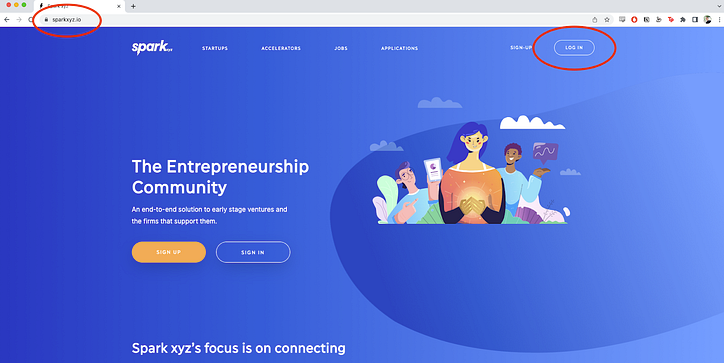
Comment puis-je me connecter ?
Comme indiqué ci-dessus, cliquez sur Connexion en haut à droite. Entrez l'adresse e-mail que vous utilisez avec vos groupes respectifs (angel, incubateur, etc.).
S'il s'agit de votre première connexion, cliquez sur Mot de passe oublié. Un lien vous sera envoyé pour réinitialiser votre mot de passe. Une fois que vous vous reconnectez, vous devrez fournir quelques informations de profil minimales.
Comment créer un profil de membre complet ?
Les nouveaux membres créeront leur profil lorsqu'ils postuleront à un collectif (angel, incubateur, accélérateur, etc.) utilisant Spark. Mais que vous soyez un membre potentiel candidat à l'adhésion ou un membre existant souhaitant créer un profil, il existe un moyen très simple de créer rapidement un profil.
Une fois connecté, cliquez sur l'icône de la personne dans le coin supérieur droit. Choisissez un profil. Au milieu du côté droit de la page, vous verrez Télécharger le CV.
Si vous avez un CV existant, cliquez simplement sur le bouton Reprendre et sélectionnez votre CV à partir de l'endroit où vous l'avez stocké sur votre ordinateur ou dans le cloud.
Si vous n'avez pas de CV mais que vous avez un profil LinkedIn, voici un conseil : connectez-vous à LinkedIn et accédez à votre page de profil. Sous votre nom et votre titre, vous verrez un bouton Plus. Cliquez dessus et sélectionnez Enregistrer au format PDF. Une fois que vous avez enregistré votre profil LinkedIn, vous pouvez utiliser la fonction Spark Upload Resume pour l'analyser et créer un profil Spark presque identique à celui de LinkedIn. Ensuite, vous pouvez le modifier et l'ajouter si/comme vous le souhaitez sur Spark.

Comment trouver mon Collectif (Incubateur, Accélérateur, Angel Group, VC Etc.) sur Spark ?
Lorsque vous êtes connecté, cliquez sur Collectif dans la barre de menu supérieure, puis sélectionnez Gérer

Vous serez dirigé vers une page qui montre le collectif (comme ci-dessous).
Conseil de pro : à partir de cette page, vous pouvez créer un signet de navigateur à réutiliser pour y accéder directement à l'avenir (sparkxyz.io/collective). Comme indiqué par la barre bleue verticale, lorsque vous accédez à votre collectif, il s'agit par défaut des applications pour les startups (offres), mais vous pouvez également accéder aux applications des personnes (plus à ce sujet plus tard).

Comment puis-je trouver une offre spécifique que je recherche ?
Sur le côté gauche sous Vue globale, cliquez sur Offres.

Cela ouvrira une page (comme indiqué ci-dessous) avec la liste en cours d'exécution de toutes les demandes d'accord au collectif. Ils seront dans l'ordre du plus récent au plus ancien (sauf si vous modifiez la sélection de tri comme indiqué à droite).
Résumé : Cliquez sur COLLECTIF → GÉRER ⇒ GLOBAL → OFFRES et vous verrez toutes les offres comme indiqué ci-dessous.

Si vous souhaitez trouver une offre spécifique, saisissez simplement le nom de l'offre/de l'entreprise dans la barre de recherche. Une nouvelle page s'ouvrira avec cette offre affichée.

Pour voir un bref résumé, cliquez sur le nom de la transaction/entreprise.

Vous verrez un profil récapitulatif comme celui-ci :

Pour voir la Deal Room complète (toutes les informations disponibles sur la plateforme Spark pour cette entreprise), cliquez sur le presse-papiers bleu sous le titre Deal Room.

Salle des affaires

La salle des marchés complète (illustrée ci-dessus) comprend le profil d'entreprise général que chaque entreprise a créé pour son application Spark.
Si vous cliquez sur Q&A au lieu de Venture Profile, vous verrez les réponses à plusieurs questions supplémentaires spécifiques à une demande de transaction.
Les commentaires vous permettent de partager des commentaires sur la transaction avec tous les membres du groupe.
Les médias sont pour les vidéos.
Files est comme la section Deal Documents de Proseeder / Gust, où tous les documents de la transaction peuvent être trouvés pour la diligence raisonnable et où nous pouvons publier des documents internes que nous créons pour la transaction, tels que les notes de pré-écran ou de sélection et le résumé exécutif DD . Membres est l'endroit où vous voyez la liste des membres qui sont des abonnés, des membres engagés ou des investisseurs dans la transaction.
Conseil : sur la page Venture Profile, vous pouvez accéder au Pitch Deck en faisant défiler vers le bas. Si vous cliquez sur Télécharger Pitch Deck, la présentation s'ouvrira sous forme d'aperçu, et vous pouvez également choisir de continuer à la télécharger si vous souhaitez une copie complète à afficher sur votre appareil local/hors ligne.

Comment puis-je trouver toutes les transactions à une étape spécifique du flux de transactions, comme la présélection ou la sélection ?

Si vous cliquez sur les applications en haut à gauche, vous reviendrez à la page d'application de votre collectif et vous remarquerez une fois de plus que la barre verticale bleue est sur les startups par défaut. [Remarque : Si vous cliquez sur Personnes, cela basculera entre les candidatures de nouveaux membres et les candidatures de promotion].
Dans le cas de Transactions ou de Personnes, vous pouvez accéder aux applications qui se trouvent dans les différents « compartiments » pour chaque étape du flux de travail en cliquant sur le bouton Afficher les applications.

Cela ouvrira une page (comme indiqué ci-dessous) avec les étapes du flux de travail affichées sur le côté gauche. Il s'agit par défaut de la première étape, Examen de la demande. La capture d'écran ci-dessous montre un exemple de ce à quoi cela ressemblerait si vous n'étiez pas affecté à l'examen des candidatures (contactez votre administrateur s'il s'agit d'une erreur)


Mais si vous cliquez sur Pré-écran comme ci-dessus, vous verrez toutes les transactions à ce stade du flux de transactions. Il en va de même pour Screening, et al. Tous affiche la liste complète, Non notés uniquement ceux en attente d'examen et Notés uniquement ceux déjà examinés.
Comment trouver des événements ?
Depuis la page Collectif, cliquez sur Événements au lieu de Candidatures.

Qu'est-ce que l'apprentissage en ligne ?
C'est là que les collectifs placent des éléments tels que les documents standard de diligence raisonnable, le formulaire d'inventaire des compétences des membres et d'autres documents d'intérêt (dans la bibliothèque).

Qu'en est-il du portefeuille et des avantages ?
Le portefeuille et les avantages sont l'endroit où les collectifs peuvent répertorier leurs startups et les avantages auxquels leurs startups ont accès.


Démos vidéo
Administrateur créant une application de personnes
Démo Spark
Nouveau membre, connectez-vous
Aperçu de haut niveau des nouveaux membres
Admin, équipe
Admin, Portefeuille
Apprentissage en ligne pour les administrateurs
Administrateur ajoutant des avantages
![Qu'est-ce qu'une liste liée, de toute façon? [Partie 1]](https://post.nghiatu.com/assets/images/m/max/724/1*Xokk6XOjWyIGCBujkJsCzQ.jpeg)














































