Tutorial Scintilla XYZ
Come arrivo a Spark?
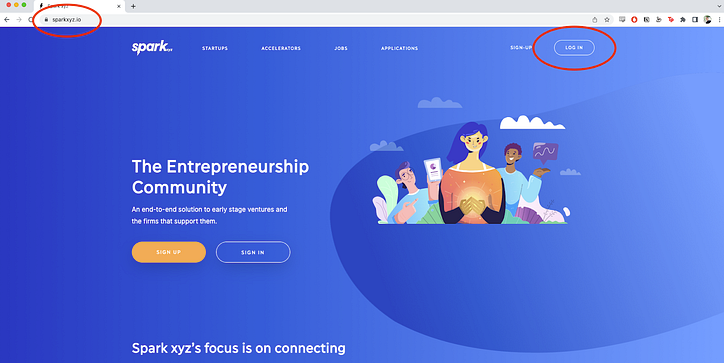
Che sia su un computer/tablet o sul tuo smartphone, apri un browser e vai su sparkxyz.io. Sparkxyz
Non è necessaria alcuna app separata per il tuo telefono. Spark dovrebbe adattarsi al tuo telefono e avere tutte le stesse funzionalità di quando lo usi da un normale Web rispetto a un browser Web mobile.
Come faccio ad accedere?
Come mostrato sopra, fai clic su Accedi in alto a destra. Inserisci l'indirizzo e-mail che usi con i tuoi rispettivi gruppi (angel, incubatore, ecc.).
Se è la prima volta che accedi, fai clic su Password dimenticata. Ti verrà inviato un link per reimpostare la password. Una volta effettuato nuovamente l'accesso, dovrai fornire alcune informazioni minime sul profilo.
Come faccio a creare un profilo membro completo?
I nuovi membri creeranno il proprio profilo quando si candidano a un collettivo (angel group, incubatore, acceleratore, ecc.) utilizzando Spark. Ma se sei un potenziale membro che richiede l'adesione o un membro esistente che desidera creare un profilo, c'è un modo molto semplice per creare rapidamente un profilo.
Una volta effettuato l'accesso, fai clic sull'icona della persona nell'angolo in alto a destra. Seleziona Profilo. A metà del lato destro della pagina, vedrai Carica curriculum.
Se disponi di un curriculum esistente, fai clic sul pulsante Riprendi e seleziona il tuo curriculum da qualsiasi posizione sia memorizzata sul tuo computer o cloud.
Se non hai un curriculum ma hai un profilo LinkedIn, ecco un suggerimento: accedi a LinkedIn e vai alla pagina del tuo profilo. Sotto il tuo nome e titolo, vedrai un pulsante Altro. Fare clic e selezionare Salva in PDF. Dopo aver salvato il tuo profilo LinkedIn, puoi utilizzare la funzione Spark Upload Resume per analizzarlo e creare un profilo Spark che sembri quasi identico a quello in LinkedIn. Quindi puoi modificarlo e aggiungerlo se/come vuoi su Spark.

Come trovo il mio Collettivo (Incubatore, Acceleratore, Gruppo Angel, VC Etc.) su Spark?
Dopo aver effettuato l'accesso, fai clic su Collettivo nella barra dei menu in alto, quindi seleziona Gestisci

Sarai indirizzato a una pagina che mostra il collettivo (come sotto).
Suggerimento: da questa pagina puoi creare un segnalibro del browser da riutilizzare per arrivare direttamente qui in futuro (sparkxyz.io/collective). Come indicato dalla barra blu verticale, quando vai al tuo Collettivo, l'impostazione predefinita è Applicazioni per startup (Offerte), ma puoi anche accedere a Applicazioni per le persone (ne parleremo più avanti).

Come faccio a trovare un'offerta specifica che sto cercando?
Sul lato sinistro sotto Vista globale, fai clic su Offerte.

Si aprirà una pagina (come mostrato di seguito) con l'elenco aggiornato di tutte le domande di offerta al collettivo. Saranno nell'ordine dal più recente al meno recente (a meno che non si modifichi la selezione dell'ordinamento come indicato a destra).
Riepilogo : fai clic su COLLETTIVO → GESTISCI ⇒ GLOBALE → OFFERTE e vedrai tutte le offerte come mostrato di seguito.

Se desideri trovare un'offerta specifica, digita semplicemente il nome dell'offerta/azienda nella barra di ricerca. Si aprirà una nuova pagina con quell'affare mostrato.

Per visualizzare un breve riepilogo, fare clic sul nome dell'affare/società.

Vedrai un profilo di riepilogo come questo:

Per visualizzare l'intera Deal Room (tutte le informazioni disponibili sulla piattaforma Spark per quella società), fare clic sugli appunti blu sotto l'intestazione Deal Room.

Camera degli affari

La Deal Room completa (mostrata sopra) include il Venture Profile generale che ogni azienda ha creato per la propria applicazione Spark.
Se fai clic su Domande e risposte anziché su Profilo impresa, vedrai le risposte a diverse domande aggiuntive specifiche per una domanda di offerta.
Commenti ti consente di condividere commenti sull'affare con tutti i membri del gruppo.
I media sono per i video.
Files è come la sezione Documenti dell'affare di Proseeder/ Gust, dove è possibile trovare tutti i documenti dell'affare per la due diligence e dove possiamo pubblicare i documenti interni che creiamo per l'affare, come Pre-Screen o Screening Notes e il DD Executive Summary . Membri è dove vedi l'elenco dei membri che sono follower, membri impegnati o investitori nell'affare.
Suggerimento: nella pagina Venture Profile, puoi accedere al Pitch Deck scorrendo verso il basso. Se fai clic su Download Pitch Deck, si aprirà la presentazione in forma di anteprima e puoi anche scegliere di procedere al download se desideri una copia completa da visualizzare sul tuo dispositivo locale/offline.

Come faccio a trovare tutte le trattative in una fase specifica del flusso delle trattative, come Pre-Screening o Screening?

Se fai clic su Applicazioni in alto a sinistra, tornerai alla pagina delle applicazioni di Collective e noterai ancora una volta che la barra verticale blu è su Startup per impostazione predefinita. [Nota: se fai clic su Persone, passerà alle domande per i nuovi membri rispetto alle domande per le trattative].
Nel caso di Offerte o Persone, puoi accedere alle applicazioni che si trovano nei vari "bucket" per ogni fase del flusso di lavoro facendo clic sul pulsante Visualizza applicazioni.

Si aprirà una pagina (come mostrato di seguito) con le fasi del flusso di lavoro mostrate sul lato sinistro. L'impostazione predefinita è la prima fase, Revisione dell'applicazione. Lo screenshot seguente mostra un esempio di come sarebbe se non fossi stato assegnato alla revisione dell'applicazione (contatta il tuo amministratore se si tratta di un errore)


Ma se fai clic su Pre-Screen come sopra, vedrai tutte le offerte in quella fase del flusso delle offerte. Lo stesso vale per Screening, et al. Tutti mostra l'elenco completo, Senza punteggio solo quelli in attesa di revisione e Con punteggio solo quelli già recensiti.
Come trovo gli eventi?
Dalla pagina Collettivo, fai clic su Eventi anziché su Applicazioni.

Che cos'è l'e-learning?
Qui è dove i collettivi mettono cose come i materiali standard di due diligence, il modulo di inventario delle competenze dei membri e altri documenti di interesse (nella Biblioteca).

Che dire del portafoglio e dei vantaggi?
Portfolio e vantaggi è dove i collettivi possono elencare le loro startup e i vantaggi a cui hanno accesso le loro startup.


Dimostrazioni video
Amministratore che crea un'applicazione People
Dimostrazione Scintilla
Nuovo membro, accedi
Panoramica di alto livello dei nuovi membri
Amministratore, squadra
Amministratore, Portafoglio
Amministrazione E-learning
Amministratore che aggiunge vantaggi

![Che cos'è un elenco collegato, comunque? [Parte 1]](https://post.nghiatu.com/assets/images/m/max/724/1*Xokk6XOjWyIGCBujkJsCzQ.jpeg)













































