Cookie adalah file teks yang disimpan di komputer Anda oleh situs Web yang Anda kunjungi. Mereka biasanya digunakan untuk menyimpan pengaturan situs Web tertentu, seperti bahasa pilihan dan lokasi saat ini. Setiap kali Anda mengunjungi kembali situs Web, browser mengakses cookie yang relevan dan mengirimkan informasi ke situs tersebut.
Selain pengaturan situs Web, cookie juga dapat menyimpan informasi pribadi seperti nama, email dan alamat rumah, serta nomor telepon Anda. Berita baiknya adalah ini hanya dapat terjadi jika Anda memberikan data ke situs Web (misalnya, dalam formulir online) [sumber: Bantuan Firefox ].
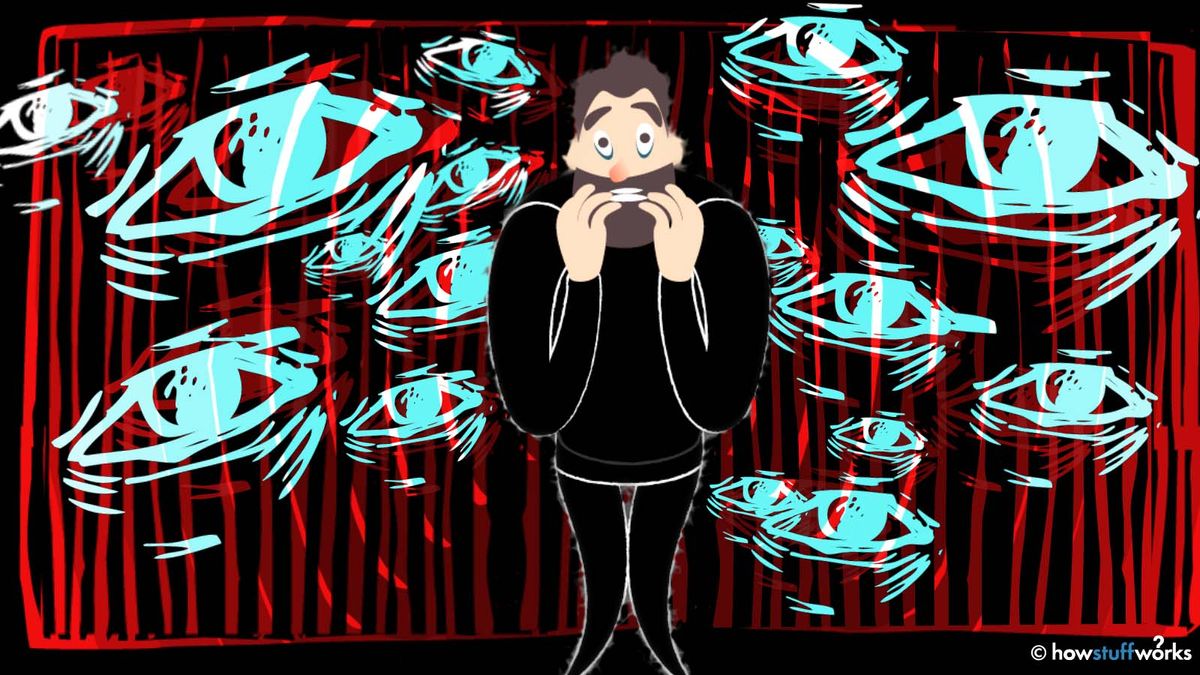
Sayangnya, situs Web jahat dapat menggunakan cookie untuk melacak riwayat dan kebiasaan penjelajahan Anda, pembelian online, atau informasi pribadi lainnya. Untungnya, Anda dapat menghilangkan masalah dengan menghapus cookie di komputer Anda.
Berikut cara menghapus cookie di Internet Explorer 8:
- Keluar dari IE 8 dan tutup semua jendela Windows Explorer yang terbuka.
- Klik Mulai di desktop Windows.
- Ketik inetcpl.cpl di kotak Mulai Pencarian (Vista) atau Jalankan (XP).
- Tekan Enter untuk membuka kotak dialog Properti Internet dengan tab Umum ditampilkan.
- Pilih Hapus di bagian Riwayat Penjelajahan . Ini akan membuka kotak dialog Hapus Riwayat Penjelajahan .
- Pastikan kotak centang Cookie adalah satu-satunya yang dipilih
- Klik Hapus [sumber: Dukungan Microsoft ].
Berikut cara menghapus cookie di Firefox 3.5 dan 3.6:
- Klik Opsi di menu Alat .
- Klik tab Privasi .
- Pilih Gunakan pengaturan khusus untuk riwayat di Firefox will: daftar drop-down.
- Pilih tombol Tampilkan Cookie untuk membuka kotak dialog Cookie .
- Klik Hapus semua [sumber: Bantuan Firefox ].
Berikut cara menghapus cookie di Google Chrome:
- Klik ikon kunci inggris di ujung kanan bilah alat.
- Pilih Opsi .
- Klik tab Di Balik Terpal .
- Pilih Pengaturan konten di bagian Privasi .
- Klik Cookie di bawah Fitur .
- Klik Tampilkan cookie dan data situs lainnya .
- Klik Hapus semua [sumber: Bantuan Google Chrome ].