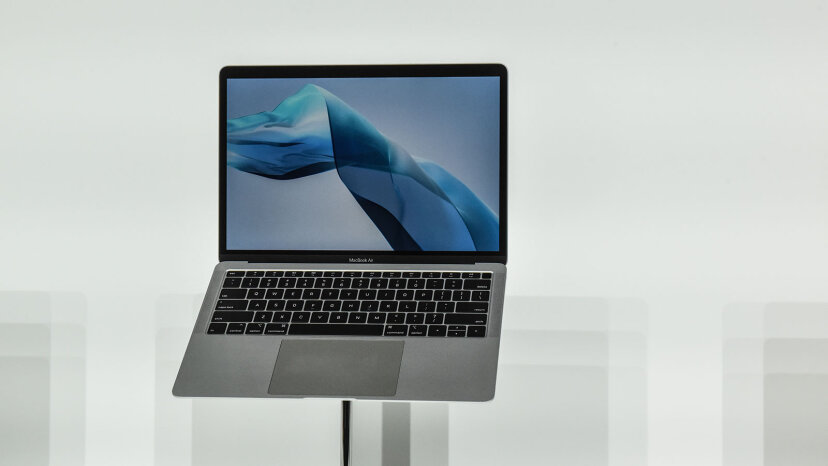
Programları bir Macintosh'tan kaldırmak çok kolay olabilir. Çoğu durumda tek yapmanız gereken uygulamanın simgesini Çöp Kutusu'na sürüklemektir. Ancak bazen uygulamalar, çalıştırmak için ihtiyaç duydukları dosyaları bilgisayarınızın sabit diskinde başka konumlarda depolar ve bunları bulmak biraz dedektiflik işi gerektirebilir. Windows'ta kaldırma seçeneğine alışkınsanız, küçük bir kültür şoku yaşarsınız - macOS'ta bu özellik yerleşik değildir.
Neden bir programı kaldırmak istiyorsunuz? Aynı nedenle ara sıra ofisinizi düzenliyor veya garajınızı temizliyorsunuz. Dağınıklık verimsizliği doğurur. Uygulamalar sabit diskinizde yer kaplar ve bilgisayarınızı yavaşlatabilir. Ayrıca, eskisinden [kaynak: Ritchie] kurtulmadığınız sürece, bir programın yeni bir sürümü düzgün çalışmayabilir .
Çoğu zaman, kaldırma işlemi bu kadar basittir:
- Silmek istediğiniz programdan çıkın .
- Finder'da (mavi yüzlü simge) yeni bir pencere açarak veya sabit disk simgesine tıklayarak bulabileceğiniz Uygulamalar klasörünü açın .
- Kaldırmak istediğiniz programın simgesini Çöp Kutusuna sürükleyin .
- Çöp Kutusunu boşaltın .
Silmek istediğiniz uygulama dosyalarının tümü tek bir yerde depolandığında, simgeyi Çöp Kutusuna sürüklemek işin çoğunu halledecektir. Mac konuşmasında bunun gibi uygulamalar "paket halindedir". Bir uygulamanın paketindeki dosyaları görmek için Kontrol tuşunu basılı tutarken simgesine tıklayın. "Paket içeriğini göster" yazan bir seçenek görmelisiniz. Mac App Store'dan indirilen uygulamaları kaldırmak daha da kolaydır - uygulamayı Uygulamalar Klasöründen ve beraberindeki Kullanıcı\Library\Containers [kaynak: Tanous ] klasöründen silmeniz yeterlidir .
Diğer bazı programlar için kaldırma işlemi daha karmaşıktır. Bu programlar yüklendiğinde, genellikle Sistem Klasöründe olmak üzere çeşitli konumlarda dosyalar oluşturur. Bunları kaldırmanın ilk adımı, bir kaldırma yardımcı programı olup olmadığını görmek için programın belgelerini kontrol etmektir. Programınızla ilişkili bir kaldırma yardımcı programı varsa, programla birlikte yüklenmiş veya onunla birlikte gelen diskte yer almış olabilir. Yazılımı yüklemek için bir disk görüntüsü indirdiyseniz, bazen orada bir kaldırıcı bulacaksınız. Bir kaldırma yardımcı programı çalıştırmak, bir programı kaldırmayı çok daha kolay hale getirebilir.
Paketlenmemiş bir programı Çöp Kutusuna taşıyarak kaldırmanın, bilgisayarınızda yetim dosyalar bırakabileceğini bilmelisiniz. Tercih dosyaları genellikle küçüktür ve yalnızca disk alanı boşaltmaya çalışıyorsanız bunları yok saymak isteyebilirsiniz. Arka plan dosyaları veya destek dosyaları , özellikle GarageBand [kaynak: MacRumors gibi multimedya programları için daha büyük olabilir ]]. Bu dosyalar büyük olasılıkla sabit sürücünüzdeki veya Ana klasörünüzdeki Kitaplık klasörlerinde bulunur. Genellikle Office veya Acrobat gibi programın adıyla veya Microsoft veya Adobe gibi geliştiricinin adıyla etiketlenirler. Mac OS ile birlikte gelen Spotlight'ı kullanarak ilgili isimleri arayabilirsiniz. Bulduğunuz dosyaları kurtulmak için çöp kutusuna sürükleyin [kaynak: Tanous ]. .
Kaldırma işleminizin daha da sorunsuz geçmesini sağlayacak ipuçları için sonraki sayfaya bakın.
Mac'te Programları Kaldırmak İçin İpuçları
Bilgisayarınızın belirsiz köşelerinde yüzlerce dosya aramak, bir makinenin sizden daha iyi yapabileceği bir şey gibi geliyorsa, haklısınız. Bunu yapan birçok yazılım programı var. Genellikle Mac'inizdeki bir uygulamayı gerçekten temizlemek için en iyi seçeneğinizdir ve bazıları ücretsizdir. Popüler örnekler arasında AppTrap, Appcleaner ve AppZapper bulunur.
Bir programın sabit diskinizde oluşturabileceği bazı dosyalar görünmezdir. Bu dosyaları bulmak ve silmek özellikle temiz ucubeler için cazip gelebilir. Ancak bazı dosyalar, bilgisayarın işletim sistemi için gerekli oldukları için kasıtlı olarak gizlenmiştir. Yanlış dosyayı silmek başınızı büyük belaya sokabilir [kaynak: Landau ]. En iyi tavsiye, deneyimli teknisyenlerin bile basmaktan korktuğu yerlere gitmemektir. Kaldırma yardımcı programları bu dosyaları arayabilir ve yok edebilir, ancak bunu kendi başınıza yapmak sorun yaratır.
Yapmanız gereken bir diğer önemli şey de, kaldırma işlemini tamamladığınızda Çöp Kutusu'nu boşaltmaktır. Bir programın simgesini Çöp Kutusu'na taşımak, dosyaları sabit diskinizden kaldırmaz veya herhangi bir yer açmaz. Yalnızca Çöp Kutusunu boşalttığınızda uygulama gerçekten gitmiş olur.
İşte diğer bazı önemli ipuçları:
- Bir programı kurduğunuzda, nasıl kaldırılacağını kontrol edin. Kendi kaldırma yardımcı programı veya talimatları varsa not alın.
- Herhangi bir kaldırma işlemine başlamadan önce, Çöp Kutusunun boş olduğundan veya kaydetmek isteyebileceğiniz hiçbir şey içermediğinden emin olun.
- Kaldırdığınızda bilgisayarınızın yöneticisi olarak oturum açın. Kaldırma işlemini iş yerinde yapıyorsanız ve yönetici ayrıcalıklarına sahip değilseniz, teknik personelinize [kaynak: Ritchie ] danışmanız gerekir .
- Üçüncü taraf bir kaldırma yardımcı programını seçerseniz, özelliklere bakın. Bazı geliştiriciler yazılımları için ücret alır, ancak çanlara ve ıslıklara ihtiyacınız olmayabilir. Ücretsiz yardımcı programlar iyi çalışabilir.
- Tercih dosyalarını yalnız bırakmak genellikle mantıklıdır. Aynı yazılımı yeniden yüklerseniz, tercihleri ayarlamanız gerekmez.
- Microsoft'un Office paketi gibi bir geliştiricinin yazılım paketleri genellikle dosya paylaşır. Bir bileşenin dosyalarını kaldırmak diğerlerini etkileyebilir, bu nedenle bunlara [kaynak: The X Lab ] karşı dikkatli olmakta fayda var .
- Bir programı kaldırdıktan sonra simge hala dock'unuzdaysa, onu dock'tan sürükleyerek ve gitmesine izin vererek ondan kurtulabilirsiniz [kaynak: Tech-FAQ ].
Yazılımı Mac'inizden kaldırmak, ofisinizi veya garajınızı temizlemekten çok daha az zahmetlidir. Ancak bilgisayar dağınıklığını ortadan kaldırmak ve sabit diskinizde yer açmak da aynı derecede tatmin edici olabilir.
İlk Yayınlanma: 8 Ağu 2011
Daha Fazla Bilgi
İlgili Makaleler
- Sabit Diskinizi Nasıl Birleştirirsiniz?
- Mac'te Ekran Görüntüsü Nasıl Alınır
- Google-Apple Bulut Bilgisayarı Nasıl Çalışacak?
- Yazılım Mühendisi Nasıl Olunur?
- Apple Hakkındaki 5 Efsane
- iTunes'dan En İyi Şekilde Yararlanmanın 10 Yolu
Kaynaklar
- Landau, Ted. "Öğretici: Artık onları görüyorsunuz, şimdi görmüyorsunuz: Mac OS X'te görünmez dosyalar," cnet.com, 19 Mayıs 2004. (14 Şubat 2019) https://www.cnet.com/news /tutorial-now-you-see-em-now-you-dont-invisible-files-in-mac-os-x/
- FacRumors. "Mac OS X'te Uygulamaları Kaldırma", MacRumors.com. (16 Şubat 2019) https://web.archive.org/web/20170715163609/http://guides.macrumors.com/Uninstalling_Applications_in_Mac_OS_Xp
- Ritchie, David. "Mac Programları Nasıl Kaldırılır", TheMacLawyer.com. 13 Ekim 2010. (16 Şubat 2019) http://www.themaclawyer.com/2010/10/articles/guest-posts/guest-post-how-to-uninstall-mac-programs/
- Tanus, Jim. Mac Observer, "Mac OS X Programları ve Uygulamaları Nasıl Kaldırılır ve Kaldırılır". 1 Şubat 2013. (16 Şubat 2019) https://www.macobserver.com/tmo/answers/how-to-uninstall-remove-mac-os-x-programs-and-applications
- Teknik-SSS. "Mac'te Programlar Nasıl Kaldırılır", Tech-FAQ.com. (16 Şubat 2019) http://www.tech-faq.com/how-to-uninstall-programs-on-a-mac.html
- X Laboratuvarı. "Uygulamaları kaldırma", TheXLab.com. (16 Şubat 2019) http://www.thexlab.com/faqs/uninstallingapps.html