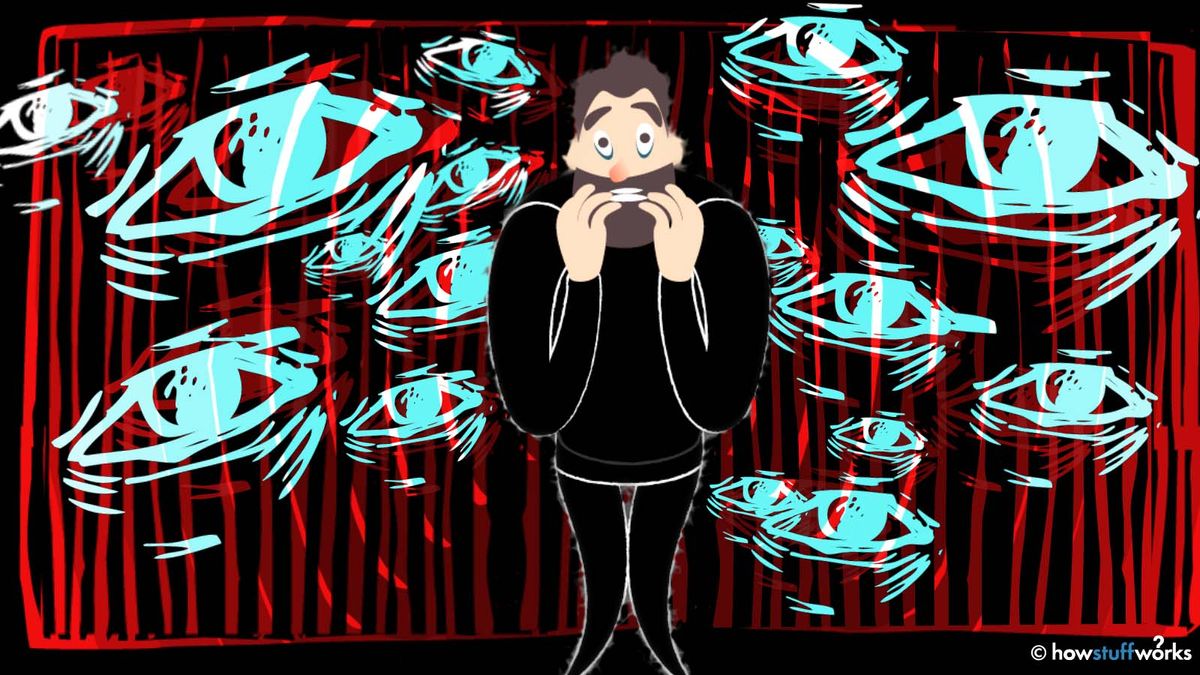
Se você é uma mosca da fruta, então os olhos vermelhos parecem incríveis. Mas se você é um humano (e não foi mordido por um vampiro ou possuído por um demônio recentemente), então os olhos vermelhos podem ser um pouco perturbadores. Infelizmente, a maioria das câmeras point-and-shoot produz o temido efeito de olhos vermelhos quando são usadas para tirar retratos com pouca luz.
Uma rápida aula de anatomia pode ajudá-lo a entender por que isso acontece. Digamos que você esteja fotografando sua irmã Molly em uma festa de sábado à noite. Em um quarto escuro, as pupilas dos olhos de Molly se abrem para deixar mais luz entrar, o que a ajuda a ver melhor. Quando a câmera pisca , seus olhos reagem, mas suas pupilas não conseguem se contrair rápido o suficiente para vencer a iluminação repentina e intensa. Um pouco dessa luz (a mesma luz que revela o sorriso bobo de sua irmã) passa por suas pupilas e atinge a parte de seus olhos chamada coróideatrás. A coroide vem equipada com um generoso suprimento de vasos sanguíneos, que ajudam a nutrir a retina. Quando a luz atinge o tecido avermelhado, todos os comprimentos de onda são absorvidos, exceto o vermelho, que é refletido. A luz vermelha refletida emerge dos olhos de Molly e volta direto para sua câmera, transformando sua irmã em Belzebu. Belo tiro, Tex.
Algumas câmeras tentam reduzir o efeito de olhos vermelhos acionando um flash duplo. O primeiro flash faz com que as pupilas do sujeito se contraiam antes que o segundo flash de produção de imagem dispare. Se sua câmera não vier com esse recurso, você ainda poderá reduzir o efeito de olhos vermelhos adotando algumas técnicas simples. Por exemplo, alguns point-and-shoots permitem que você diminua a intensidade do flash em um ou dois incrementos. Você também pode acender algumas lâmpadas na sala onde está fotografando. Na luz ambiente, os olhos do seu assunto não reagirão tão fortemente ao flash. Por fim, tente fotografar o assunto de lado. Isso evita que a luz desviada para o vermelho volte diretamente para a lente da câmera.
Mesmo com todas essas precauções, você acabará produzindo uma foto na qual os olhos do sujeito brilham como uma brasa de lareira. Felizmente, ainda há esperança para essas obras-primas estragadas, e vem na forma de software de edição de fotos. Assim como as câmeras, os aplicativos que permitem manipular, aprimorar e ajustar imagens em sua biblioteca digital podem variar significativamente em recursos e preços. O Adobe Photoshop, o principal na categoria, pode custar US$ 600 ou mais por uma licença não educacional e sem atualização. E exigirá um Mac ou PC equipado para executá-lo com eficiência. Existem alternativas de baixo custo, incluindo aplicativos que serão executados em seu smartphone ou tablet. Eles não entregam tudo o que o Photoshop faz, mas podem ajudá-lo a resolver seus problemas de olhos vermelhos em um piscar de olhos.
- Como remover olhos vermelhos usando o Photoshop
- Mais truques de olhos vermelhos do Photoshop: camadas de ajuste em preto e branco
- Como remover olhos vermelhos usando o Pixlr
- Como remover olhos vermelhos usando um aplicativo para tablet ou smartphone
- Nota do autor
Como remover olhos vermelhos usando o Photoshop


O Adobe Photoshop existe desde 1990, por isso é um dos produtos mais veneráveis da indústria. Ele também pode apresentar uma curva de aprendizado íngreme para alguém sem experiência no uso de software de edição de fotos. Felizmente, os engenheiros da Adobe simplificaram certas funções e atividades para facilitar a vida dos fotógrafos amadores. A remoção de olhos vermelhos é uma dessas atividades.
Tudo começa com a ferramenta de olhos vermelhos, que a Adobe introduziu com o Photoshop CS2 (CS significa Creative Suite). Estamos usando o CS5 para este tutorial, mas o processo básico deve ser o mesmo para qualquer versão do software. Aqui está como funciona.
Primeiro, de dentro do Photoshop, abra o arquivo que precisa ser editado. Para este tutorial, certifique-se de que o assunto na foto tenha olhos ferozes, como o da foto. Antes de fazer qualquer outra coisa, duplique sua camada original (Layer > Duplicate Layer) para trabalhar em uma cópia da imagem. Se precisar, aumente o nível de zoom para que você possa dar uma boa olhada nos olhos.
Em seguida, na paleta de ferramentas, selecione a ferramenta de olhos vermelhos, que é organizada com as outras ferramentas de correção, como a ferramenta de correção de pontos, a ferramenta de pincel de correção e a ferramenta de correção. Ele literalmente se parece com um olho vermelho e, se você passar o mouse sobre ele, deve dizer "Ferramenta de remoção de olhos vermelhos" ou algo semelhante. Observe que a ferramenta de olhos vermelhos vem com seus próprios controles específicos - um para o tamanho da pupila e outro para a quantidade de escurecimento. A configuração padrão é 50 por cento para ambos os controles. Vamos usar as configurações padrão primeiro para ver que tipo de resultados obtemos.
Depois de selecionar a ferramenta de olhos vermelhos, o cursor normal será acompanhado por um ícone de globo ocular. Usando o mouse, mova o cursor do globo ocular para sua foto e clique e arraste uma caixa (ou letreiro) ao redor de um dos olhos vermelhos. Certifique-se de que sua caixa se estende muito além do próprio olho. Assim que você desenhar uma caixa ao redor do olho, desmarque. Agora faça o mesmo no outro olho. Cada vez que você marca ao redor de um olho, você deve ver a pupila vermelha escurecer automaticamente. Na segunda foto de exemplo, usamos a ferramenta de olhos vermelhos em ambos os olhos e os resultados são muito bons.
Às vezes, a ferramenta de olhos vermelhos não corrige a pupila inteira. Nesse caso, você pode precisar mexer no valor do tamanho da pupila até obter resultados satisfatórios, talvez até elevando-o para o máximo de 100%.
Espere um segundo embora. Temos mais alguns truques do Photoshop na manga a seguir.
Mais truques de olhos vermelhos do Photoshop: camadas de ajuste em preto e branco


Alguns especialistas em Photoshop e aficionados em restauração de fotos zombam da ferramenta de olhos vermelhos, apontando para fotos corrigidas nas quais as pupilas do sujeito parecem muito escuras e vítreas. Este pode ser um argumento válido, especialmente se o assunto tiver íris de cor clara. Felizmente, há outra técnica do Photoshop - usando uma camada de ajuste em preto e branco - que pode fornecer uma correção de olhos vermelhos mais realista. Aqui está como você faz isso.
Novamente, você deve selecionar uma foto para editar. Vamos com a mesma foto da banheira. Em seguida, crie uma camada de ajuste em preto e branco (Camada > Nova camada de ajuste > Preto e branco). Ao fazer isso, você verá a paleta de camadas mudar de acordo. A paleta de ajustes também será atualizada com opções específicas para sua nova escolha de camada. E, claro, sua imagem parecerá perder a cor.
Agora, aumente o nível de zoom para que você possa dar uma boa olhada nos olhos do seu assunto. Na paleta de ferramentas, selecione a ferramenta pincel e certifique-se de que a dureza - uma das configurações da ferramenta pincel - esteja definida como 100 por cento. Além disso, certifique-se de que sua cor de primeiro plano esteja definida como preta.
Quando a ferramenta pincel é selecionada, o cursor muda para um círculo aberto, que você pode ajustar usando as teclas de colchetes. O colchete aberto diminui o tamanho do pincel; o colchete de fechamento aumenta o tamanho do pincel. Com o cursor situado sobre uma das pupilas da sua imagem, aumente ou diminua o tamanho do pincel para que o círculo aberto se ajuste ao redor da pupila. Clique uma vez na pupila. Ao fazer isso, você deve revelar a pupila vermelha em sua camada em preto e branco (veja a primeira foto).
Agora você quer inverter a máscara de camada que você criou (Image > Adjustments > Invert), que restaura a cor original da imagem, exceto pelo ajuste preto e branco que você fez sobre a pupila. Se você não eliminou todo o vermelho, troque seu plano de fundo e primeiro plano (na parte inferior da paleta de ferramentas) e pinte sobre os pixels vermelhos restantes com sua ferramenta pincel. Em seguida, na paleta de ajustes, experimente diferentes filtros em preto e branco para alterar a intensidade da cor da pupila. Na nossa imagem, vamos usar a configuração Máximo de Preto. Finalmente, você vai querer adicionar um leve desfoque (Filter > Blur > Gaussian Blur) para suavizar as bordas da pupila. Você não vai precisar de muito -- talvez um raio de 1,0 a 1,5 pixels. Quando terminar, você deve ter algo como a segunda foto.
Muitas pessoas gostam mais dessa técnica do que da ferramenta de olhos vermelhos embutida, porque sentem que ela dá um pouco mais de controle sobre o processo de edição. Se a ideia de ter controle lhe agrada, mas você não quer pagar pelo Photoshop, ainda tem opções. Continue lendo para ver como o Pixlr, um editor de imagens gratuito baseado na Web, pode remover olhos vermelhos com a mesma eficácia de seu primo caro.
Como remover olhos vermelhos usando o Pixlr


Os desenvolvedores suecos lançaram o Pixlr em 2008 para fornecer aos não profissionais uma ferramenta fácil - e gratuita - para criar, editar e compartilhar imagens online. Em 2011, a Autodesk, fabricante de software de design 3D (e o cérebro por trás do SketchBook Pro), adquiriu o Pixlr e adicionou alguns novos recursos. O editor de imagens permanece gratuito e atrai milhões de usuários que desejam o poder do Photoshop e do Photoshop Elements sem o preço que o acompanha.
Para remover olhos vermelhos usando o Pixlr, navegue até www.pixlr.com em seu navegador favorito. Em seguida, clique no link Pixlr Editor na parte superior da página. Você terá a primeira tela retratada.
Clique em "Abrir imagem do computador" e navegue em sua biblioteca de imagens para a foto que deseja editar. A primeira coisa que você notará é que o Pixlr, assim como o Photoshop, vem com uma ferramenta de olhos vermelhos pré-construída. Ao selecionar a ferramenta de olhos vermelhos, você obtém um controle -- para tolerância, que pode ser ajustado entre 0 e 100 por cento.
A configuração padrão é 50%, e você pode começar com isso para ver se gosta dos resultados. Depois de definir o nível de tolerância, basta clicar no meio de cada pupila vermelha e o ajuste será feito automaticamente. Em nossa foto, descobrimos que quanto menor a tolerância, melhores os resultados. A segunda imagem foi criada com a tolerância definida como zero.
Os resultados foram bons, mas você pode eliminar os olhos vermelhos com mais eficiência usando as configurações de ajuste do Pixlr. Aqui está como fazê-lo. Primeiro, abra a imagem que deseja editar e amplie para que os olhos fiquem na frente e no centro. Em seguida, selecione a ferramenta letreiro, que se parece com uma caixa tracejada, na paleta de ferramentas principal. Agora selecione a opção de letreiro elíptico e defina a restrição para "Proporção de aspecto" para que você possa desenhar um círculo perfeito.
Mova-se para a sua imagem e desenhe um círculo do mesmo tamanho da pupila do sujeito. Certifique-se de que o letreiro esteja centralizado sobre a pupila e então vá para Editar > Copiar e depois Editar > Colar. Você vai acabar com uma nova pupila vermelha no rosto do sujeito (deve ter três agora).
Usando a ferramenta de movimento do Pixlr, pegue a pupila recortada e coloque-a de volta onde começou, acima da pupila vermelha original. Em seguida, esconda a camada original (inferior) para que tudo o que você veja seja a pupila recortada.
Em seguida, vá para Adjustment > Desaturate, que remove a cor, deixando para trás uma versão em tons de cinza da pupila. Em seguida, vá para Filter> Gaussian Blur e defina a quantidade de desfoque para 10. Finalmente, clique na camada original para torná-la visível novamente. Quando você fizer isso, a pupila vermelha deve ser removida de um olho. Você pode simplesmente duplicar o processo no outro olho.
Como remover olhos vermelhos usando um aplicativo para tablet ou smartphone


Atualmente, a maioria das pessoas tira um número significativo de fotos em seus smartphones e tablets . Faz sentido, então, editar no dispositivo móvel em vez de tentar transferir fotos para o seu PC e vice-versa. Os proprietários de iPhones e iPads têm uma ótima solução com o iPhoto para iOS, que a Apple lançou em 2012 com o lançamento do novo iPad. E a notícia realmente boa - você pode obtê-lo na App Store por apenas US $ 4,99 (quando escrevemos isso em 2012).
Você não terá a funcionalidade de qualidade de desktop com o iPhoto para iOS, mas poderá fazer algumas edições simples, incluindo a remoção de olhos vermelhos. Vamos começar com o iPad.
Primeiro, você precisa abrir a imagem que deseja editar. Você pode transferir fotos do seu iPhone para o iPad ou abrir imagens do seu stream de fotos ou rolo da câmera.
No iPhoto para iOS, a ferramenta de olhos vermelhos vem com outros pincéis, indicados pelo ícone apropriado no canto inferior esquerdo. Quando você toca no ícone, todos os pincéis disponíveis magicamente se espalham diante de seus olhos. O pincel de olhos vermelhos é o primeiro da fila, depois do pincel de reparo rápido (também é rotulado como tal).
Em seguida, você seleciona o pincel de olhos vermelhos e, em seguida, toca em uma das pupilas. Você ouvirá um efeito sonoro fofo e verá a pupila escurecer automaticamente. Não há controles adicionais - você está à mercê das configurações padrão pré-criadas da ferramenta. Tudo o que resta é tocar no outro aluno e decidir se você gosta da correção. Caso contrário, você pode desfazer a remoção de olhos vermelhos, mas não pode ajustar o tamanho da pupila ou a quantidade de escuridão. Você verá nossos resultados na segunda foto mostrada.
O olho direito do sujeito parecia bem, mas o olho esquerdo era muito menos satisfatório. A pupila parecia muito escura e um pouco grande demais. Ainda assim, a correção provavelmente é adequada para uma postagem rápida no Facebook ou uma mensagem de texto para a vovó. E ainda é melhor do que os próprios olhos vermelhos, que podem fazer até os bebês mais fofos parecerem visitantes do submundo.
Nota do autor
Eu tenho usado ferramentas de correção rápida de olhos vermelhos - tanto no iPhoto quanto em produtos Photoshop - por anos sem realmente me preocupar com sua excelência artística geral. Ao pesquisar este artigo, percebi duas coisas: primeiro, existem dezenas de técnicas para combater o efeito de olhos vermelhos e, segundo, as pessoas se sentem bastante apaixonadas por sua abordagem única. Meu objetivo neste artigo foi mostrar algumas das técnicas mais fáceis para que fotógrafos amadores (como eu) pudessem limpar suas imagens sem necessariamente investir muito tempo ou dinheiro.
Artigos relacionados
- Por que meus arquivos de fotografia digital são tão grandes enquanto as fotos em outros sites são muito menores?
- Como funcionam as câmeras digitais
- Como funcionam os flashes da câmera
- 5 dicas de fotografia com pouca luz
Origens
- Autodesk. "Autodesk adquire Pixlr." Relações com Investidores Autodesk. 19 de julho de 2011. (13 de junho de 2012) http://investors.autodesk.com/phoenix.zhtml?c=117861&p=irol-newsArticle&ID=1586381&highlight=
- Scott, Preston. "A ciência por trás do efeito de olhos vermelhos." Técnica de Câmera. 14 de março de 2011. (13 de junho de 2012) http://www.cameratechnica.com/2011/03/14/the-science-behind-the-red-eye-effect/
- Smith, Janine. "Restauração de fotos com Photoshop." Tutoriais do Photoshop CS4. Lynda. com. 13 de outubro de 2011. (13 de junho de 2012)
- Yang, Bryan. "O que causa o efeito de olhos vermelhos?" Yale Científico. 12 de maio de 2011. (13 de junho de 2012) http://www.yalescientific.org/2011/05/what-causes-the-red-eye-effect/