Hướng dẫn Spark XYZ
Làm cách nào để đến Spark?
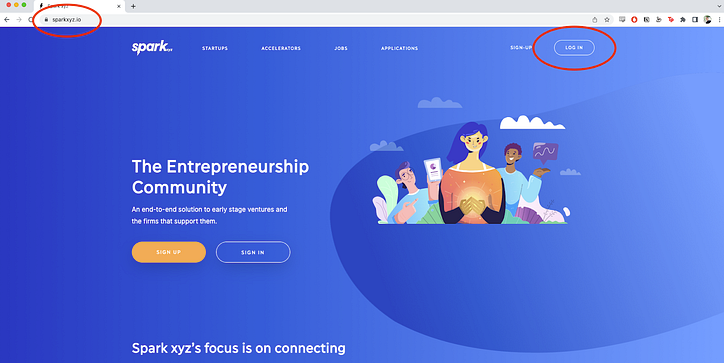
Cho dù trên máy tính/máy tính bảng hay điện thoại thông minh của bạn, hãy mở trình duyệt và truy cập sparkxyz.io. Sparkxyz
Không cần ứng dụng riêng cho điện thoại của bạn. Spark phải thích ứng với điện thoại của bạn và có tất cả các khả năng giống như khi bạn sử dụng nó từ trang web thông thường so với trình duyệt web dành cho thiết bị di động.
Làm thế nào để tôi đăng nhập?
Như hình trên, nhấp vào Đăng nhập ở phía trên bên phải. Nhập địa chỉ email bạn sử dụng với các nhóm tương ứng của mình (thiên thần, vườn ươm, v.v.).
Nếu đây là lần đầu tiên bạn đăng nhập, hãy nhấp vào Quên mật khẩu. Bạn sẽ được gửi một liên kết để đặt lại mật khẩu của mình. Sau khi đăng nhập lại, bạn sẽ cần cung cấp một số thông tin hồ sơ tối thiểu.
Làm cách nào để tạo hồ sơ thành viên đầy đủ?
Các thành viên mới sẽ tạo hồ sơ của họ khi họ đăng ký vào một tập thể (nhóm thiên thần, vườn ươm, máy gia tốc, v.v.) bằng Spark. Tuy nhiên, cho dù bạn là thành viên tiềm năng đăng ký làm thành viên hay thành viên hiện tại muốn tạo hồ sơ, thì vẫn có một cách rất đơn giản để nhanh chóng tạo hồ sơ.
Khi bạn đã đăng nhập, hãy nhấp vào biểu tượng người ở góc trên bên phải. Chọn Hồ sơ. Ở giữa phía bên phải của trang, bạn sẽ thấy Tải lên Sơ yếu lý lịch.
Nếu bạn có một sơ yếu lý lịch hiện có, chỉ cần nhấp vào nút Tiếp tục và chọn sơ yếu lý lịch của bạn từ bất cứ nơi nào bạn lưu trữ sơ yếu lý lịch trên máy tính hoặc đám mây của mình.
Nếu bạn không có sơ yếu lý lịch nhưng bạn có hồ sơ LinkedIn, đây là mẹo: đăng nhập vào LinkedIn và truy cập trang hồ sơ của bạn. Bên dưới tên và dòng tiêu đề của bạn, bạn sẽ thấy nút Thêm. Nhấp vào đó và chọn Lưu thành PDF. Khi bạn đã lưu hồ sơ LinkedIn của mình, bạn có thể sử dụng tính năng Tiếp tục tải lên Spark để phân tích cú pháp và tạo hồ sơ Spark trông gần giống với hồ sơ trong LinkedIn. Sau đó, bạn có thể thay đổi và thêm vào nó nếu/như bạn muốn trên Spark.

Làm cách nào để tìm Tập thể của mình (Vườn ươm, Máy gia tốc, Nhóm Thiên thần, VC, v.v.) trên Spark?
Khi bạn đã đăng nhập, nhấp vào Tập thể ở thanh menu trên cùng rồi chọn Quản lý

Bạn sẽ được dẫn đến một trang hiển thị tập thể (như bên dưới).
Mẹo chuyên nghiệp: Từ trang này, bạn có thể tạo dấu trang trình duyệt để sử dụng lại để truy cập trực tiếp vào đây trong tương lai (sparkxyz.io/collective). Như được biểu thị bằng thanh dọc màu xanh lam, khi bạn truy cập Tập thể, nó sẽ mặc định là Ứng dụng dành cho Công ty khởi nghiệp (Giao dịch), nhưng bạn cũng có thể truy cập Ứng dụng dành cho mọi người (thêm về điều này sau).

Làm cách nào để tìm một giao dịch cụ thể mà tôi đang tìm kiếm?
Ở phía bên trái dưới Chế độ xem toàn cầu, hãy nhấp vào Thỏa thuận.

Điều đó sẽ mở ra một trang (như được hiển thị bên dưới) với danh sách đang chạy của tất cả các ứng dụng thỏa thuận cho tập thể. Chúng sẽ theo thứ tự từ mới nhất đến cũ nhất (trừ khi bạn thay đổi lựa chọn sắp xếp như được chỉ ra ở bên phải).
Tóm tắt : Nhấp vào COLLECTIVE → MANAGE ⇒ GLOBAL → DEALS và bạn sẽ thấy tất cả các giao dịch như hình bên dưới.

Nếu bạn muốn tìm một giao dịch cụ thể, chỉ cần nhập tên giao dịch/công ty vào thanh Tìm kiếm. Một trang mới sẽ mở ra với giao dịch đó được hiển thị.

Để xem tóm tắt ngắn gọn, hãy nhấp vào tên của giao dịch/công ty.

Bạn sẽ thấy một hồ sơ tóm tắt như thế này:

Để xem toàn bộ Phòng giao dịch (tất cả thông tin có sẵn trên nền tảng Spark cho công ty đó), hãy nhấp vào bảng tạm màu xanh bên dưới tiêu đề Phòng giao dịch.

phòng giao dịch

Toàn bộ Phòng giao dịch (hiển thị ở trên) bao gồm Hồ sơ liên doanh chung mà mọi công ty đã tạo cho ứng dụng Spark của họ.
Nếu bạn nhấp vào Hỏi & Đáp thay vì Hồ sơ mạo hiểm, bạn sẽ thấy câu trả lời cho một số câu hỏi bổ sung dành riêng cho ứng dụng giao dịch.
Nhận xét cho phép bạn chia sẻ nhận xét về thỏa thuận với mọi người trong nhóm.
Phương tiện dành cho video.
Tệp giống như phần Tài liệu giao dịch của Proseeder/Gust, nơi có thể tìm thấy tất cả các tài liệu giao dịch để thẩm định và là nơi chúng tôi có thể đăng các tài liệu nội bộ mà chúng tôi tạo cho giao dịch, chẳng hạn như Ghi chú sàng lọc trước hoặc Ghi chú sàng lọc và Tóm tắt điều hành DD . Thành viên là nơi bạn thấy danh sách các thành viên là Người theo dõi, Thành viên đã cam kết hoặc Nhà đầu tư trong Giao dịch.
Mẹo: Trên trang Hồ sơ liên doanh, bạn có thể đến Pitch Deck bằng cách cuộn xuống. Nếu bạn nhấp vào Tải xuống Pitch Deck, nó sẽ mở bản trình bày ở dạng xem trước và bạn cũng có thể chọn sau đó tiếp tục tải xuống nếu bạn muốn có một bản sao đầy đủ để xem trên thiết bị cục bộ/ngoại tuyến của mình.

Làm cách nào để tìm tất cả các giao dịch trong một giai đoạn cụ thể của quy trình giao dịch, chẳng hạn như Sàng lọc trước hoặc Sàng lọc?

Nếu bạn bấm quay lại Ứng dụng ở phía trên bên trái, bạn sẽ quay lại trang Ứng dụng Tập thể của mình và một lần nữa bạn sẽ nhận thấy thanh dọc màu xanh nằm trên Khởi động theo mặc định. [Lưu ý: Nếu bạn nhấp vào Mọi người, nó sẽ chuyển sang ứng dụng thành viên mới so với ứng dụng thỏa thuận].
Trong trường hợp Giao dịch hoặc Mọi người, bạn có thể truy cập các ứng dụng nằm trong các “nhóm” khác nhau cho từng giai đoạn của quy trình làm việc bằng cách nhấp vào nút Xem ứng dụng.

Nó sẽ mở một trang (như hình bên dưới) với các giai đoạn quy trình công việc được hiển thị ở bên trái. Nó mặc định ở giai đoạn đầu tiên, Đánh giá ứng dụng. Ảnh chụp màn hình bên dưới hiển thị một ví dụ về giao diện sẽ như thế nào nếu bạn không được chỉ định xét duyệt ứng dụng (hãy liên hệ với quản trị viên của bạn nếu đây là một sự nhầm lẫn)


Nhưng nếu bạn nhấp vào Màn hình trước như trên, bạn sẽ thấy tất cả các giao dịch ở giai đoạn đó của quy trình giao dịch. Điều tương tự cũng xảy ra với Sàng lọc, et al. Tất cả hiển thị danh sách đầy đủ, Chỉ những bài chưa được chấm điểm đang chờ đánh giá và Chỉ những bài đã được đánh giá.
Làm cách nào để tìm sự kiện?
Từ trang Tập thể, nhấp vào Sự kiện thay vì Ứng dụng.

E-Learning là gì?
Đây là nơi các tập thể đặt những thứ như tài liệu thẩm định tiêu chuẩn, biểu mẫu kiểm kê kỹ năng của thành viên và các tài liệu quan tâm khác (trong Thư viện).

Còn về Danh mục đầu tư và Đặc quyền thì sao?
Danh mục đầu tư và đặc quyền là nơi tập thể có thể liệt kê các công ty khởi nghiệp của họ và các đặc quyền mà công ty khởi nghiệp của họ có quyền truy cập.


Bản trình diễn video
Quản trị viên Tạo ứng dụng People
Bản trình diễn tia lửa
Thành viên mới, Đăng nhập
Thành viên mới Tổng quan cấp cao
Quản trị viên, Nhóm
Quản trị viên, Danh mục đầu tư
Quản trị E-learning
Quản trị viên thêm đặc quyền

![Dù sao thì một danh sách được liên kết là gì? [Phần 1]](https://post.nghiatu.com/assets/images/m/max/724/1*Xokk6XOjWyIGCBujkJsCzQ.jpeg)













































