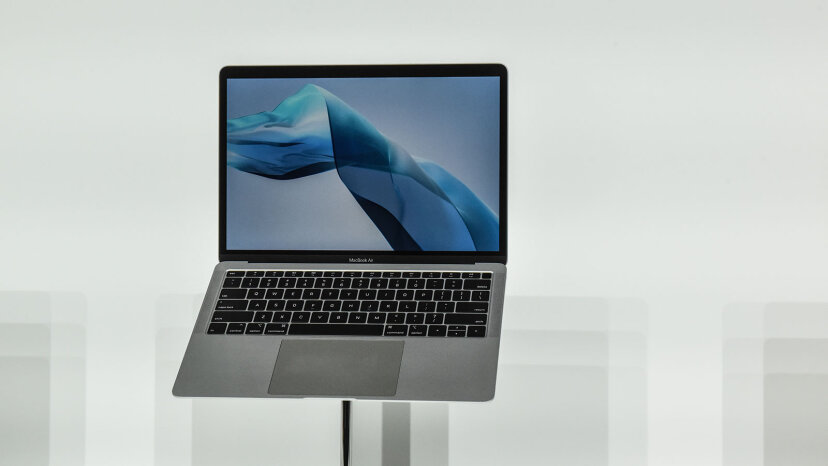
Xóa chương trình khỏi Macintosh có thể rất dễ dàng. Trong nhiều trường hợp, tất cả những gì bạn phải làm là kéo biểu tượng của ứng dụng vào Thùng rác. Tuy nhiên, đôi khi, các ứng dụng lưu trữ các tệp chúng cần chạy ở các vị trí khác trên ổ cứng máy tính của bạn và việc tìm kiếm chúng có thể mất một số công việc thám tử. Nếu bạn đã quen với tùy chọn gỡ cài đặt trong Windows, bạn sẽ gặp một chút sốc về văn hóa - macOS không tích hợp sẵn tính năng này.
Tại sao bạn muốn gỡ cài đặt một chương trình? Vì lý do tương tự, bạn thỉnh thoảng dọn dẹp văn phòng hoặc dọn dẹp nhà để xe của mình. Lộn xộn sinh sản kém hiệu quả. Các ứng dụng chiếm dung lượng trên đĩa cứng và có thể làm chậm máy tính của bạn. Ngoài ra, phiên bản mới của chương trình có thể không hoạt động chính xác trừ khi bạn loại bỏ phiên bản cũ [nguồn: Ritchie].
Thông thường, việc gỡ cài đặt diễn ra đơn giản như sau:
- Thoát khỏi chương trình bạn muốn xóa.
- Mở thư mục Ứng dụng, bạn sẽ tìm thấy thư mục này bằng cách mở một cửa sổ mới trong Trình tìm kiếm (biểu tượng có khuôn mặt màu xanh lam) hoặc nhấp vào biểu tượng đĩa cứng.
- Kéo biểu tượng của chương trình bạn muốn gỡ cài đặt vào Thùng rác.
- Dọn sạch Thùng rác.
Khi các tệp cho ứng dụng bạn muốn xóa đều được lưu trữ ở một vị trí, việc kéo biểu tượng vào Thùng rác sẽ đảm nhận hầu hết công việc. Trong Mac talk, các ứng dụng như thế này được "đóng gói". Để xem các tệp trong gói ứng dụng, hãy nhấp vào biểu tượng của ứng dụng đó trong khi giữ phím Control. Bạn sẽ thấy một tùy chọn có nội dung "hiển thị nội dung gói". Gỡ cài đặt các ứng dụng được tải xuống từ Mac App Store thậm chí còn dễ dàng hơn - chỉ cần xóa ứng dụng khỏi Thư mục ứng dụng và thư mục đi kèm trong Người dùng \ Thư viện \ Containers [nguồn: Tanous ].
Đối với một số chương trình khác, việc gỡ bỏ phức tạp hơn. Khi được cài đặt, các chương trình này tạo tệp ở một số vị trí, thường là trong Thư mục Hệ thống. Bước đầu tiên để gỡ bỏ chúng là kiểm tra tài liệu của chương trình để xem có tiện ích gỡ cài đặt hay không. Nếu chương trình của bạn có một tiện ích gỡ cài đặt được liên kết với nó, nó có thể đã được cài đặt cùng với chương trình hoặc có trên đĩa đi kèm với nó. Nếu bạn đã tải xuống hình ảnh đĩa để cài đặt phần mềm, đôi khi bạn sẽ tìm thấy trình gỡ cài đặt ở đó. Chạy một tiện ích gỡ cài đặt có thể giúp việc gỡ bỏ một chương trình dễ dàng hơn nhiều.
Bạn nên biết rằng việc xóa một chương trình không được nhóm bằng cách chuyển nó vào Thùng rác có thể để lại các tệp mồ côi trên máy tính của bạn. Các tệp tùy chọn thường nhỏ và bạn có thể muốn bỏ qua chúng nếu bạn chỉ đang cố gắng giải phóng dung lượng ổ đĩa. Các tệp nền hoặc tệp hỗ trợ có thể lớn hơn, đặc biệt đối với các chương trình đa phương tiện như GarageBand [nguồn: MacRumors]. Các tệp này có khả năng nằm trong các thư mục Thư viện trong ổ cứng hoặc thư mục Trang chủ của bạn. Chúng thường sẽ được gắn nhãn với tên của chương trình, như Office hoặc Acrobat hoặc nhà phát triển, chẳng hạn như Microsoft hoặc Adobe. Bạn có thể tìm kiếm các tên liên quan bằng Spotlight, được bao gồm trong Mac OS. Kéo các tệp bạn tìm thấy vào thùng rác để loại bỏ chúng [nguồn: Tanous ]. .
Xem trang tiếp theo để biết các mẹo giúp quá trình gỡ cài đặt của bạn diễn ra suôn sẻ hơn.
Mẹo gỡ cài đặt chương trình trên máy Mac
Nếu tìm kiếm qua các góc khuất trên máy tính của bạn để tìm ra hàng trăm tệp nghe có vẻ như một thứ mà máy có thể làm tốt hơn bạn, thì bạn đã đúng. Có rất nhiều chương trình phần mềm làm được điều đó. Chúng thường là lựa chọn tốt nhất của bạn để thực sự dọn dẹp một ứng dụng khỏi máy Mac của bạn và một số trong số chúng là miễn phí. Các ví dụ phổ biến bao gồm AppTrap, Appcleaner và AppZapper.
Một số tệp mà chương trình có thể tạo trên đĩa cứng của bạn là ẩn. Việc tìm và xóa các tệp này có thể rất hấp dẫn, đặc biệt là đối với những người sành sỏi. Nhưng một số tệp được cố tình ẩn đi vì chúng rất cần thiết cho hệ điều hành của máy tính. Việc xóa nhầm tệp có thể khiến bạn gặp rắc rối lớn [nguồn: Landau ]. Lời khuyên tốt nhất là không nên đến nơi mà ngay cả những người kỹ thuật dày dặn kinh nghiệm cũng sợ vấp phải. Các tiện ích gỡ cài đặt có thể tìm kiếm và phá hủy các tệp này, nhưng làm như vậy sẽ gặp rắc rối với lời mời của riêng bạn.
Một điều quan trọng khác cần làm là dọn sạch Thùng rác khi bạn gỡ cài đặt xong. Di chuyển biểu tượng của chương trình vào Thùng rác không thực sự xóa các tệp khỏi đĩa cứng của bạn hoặc xóa bất kỳ dung lượng nào. Chỉ khi bạn dọn sạch Thùng rác thì ứng dụng mới thực sự biến mất.
Dưới đây là một số mẹo quan trọng khác:
- Khi bạn cài đặt một chương trình, hãy kiểm tra để biết cách gỡ cài đặt chương trình đó. Hãy ghi chú nếu nó có tiện ích hoặc hướng dẫn gỡ cài đặt riêng.
- Trước khi bạn bắt đầu bất kỳ quá trình gỡ cài đặt nào, hãy kiểm tra để đảm bảo rằng Thùng rác của bạn trống hoặc không chứa gì mà bạn có thể muốn lưu.
- Đăng nhập với tư cách quản trị viên máy tính của bạn bất cứ khi nào bạn gỡ cài đặt. Nếu bạn đang gỡ cài đặt tại nơi làm việc và không có đặc quyền của quản trị viên, bạn sẽ phải tham khảo ý kiến của nhân viên kỹ thuật của mình [nguồn: Ritchie ].
- Nếu bạn chọn tiện ích gỡ cài đặt của bên thứ ba, hãy xem các tính năng. Một số nhà phát triển tính phí cho phần mềm của họ, nhưng bạn có thể không cần chuông và còi. Các tiện ích miễn phí có thể hoạt động tốt.
- Thường thì bạn nên để yên các tệp ưu tiên. Nếu bạn đã từng cài đặt lại cùng một phần mềm, bạn sẽ không phải thiết lập các tùy chọn.
- Các bộ phần mềm từ một nhà phát triển, chẳng hạn như bộ Office của Microsoft, thường chia sẻ tệp. Việc xóa các tệp của một thành phần có thể ảnh hưởng đến các thành phần khác, vì vậy bạn nên thận trọng với những thành phần này [source: The X Lab ].
- Nếu sau khi bạn xóa một chương trình, biểu tượng vẫn còn trong thanh công cụ của bạn, bạn có thể loại bỏ nó bằng cách chỉ cần kéo nó ra khỏi thanh công cụ và thả nó ra [nguồn: Tech-FAQ ].
Xóa phần mềm khỏi máy Mac của bạn ít phức tạp hơn rất nhiều so với việc dọn dẹp văn phòng hoặc nhà để xe của bạn. Tuy nhiên, việc dọn dẹp máy tính lộn xộn và tạo không gian trên đĩa cứng của bạn cũng có thể khiến bạn hài lòng.
Xuất bản lần đầu: 8 tháng 8, 2011
Nhiều thông tin hơn
Những bài viết liên quan
- Cách chống phân mảnh ổ cứng của bạn
- Cách chụp ảnh màn hình trên máy Mac
- Cách máy tính đám mây của Google-Apple sẽ hoạt động
- Làm thế nào để trở thành một kỹ sư phần mềm
- 5 lầm tưởng về Apple
- 10 cách tận dụng tối đa iTunes
Nguồn
- Landau, Ted. "Hướng dẫn: Bây giờ bạn thấy họ, bây giờ bạn không: Tệp ẩn trong Mac OS X", cnet.com, ngày 19 tháng 5 năm 2004. (Ngày 14 tháng 2 năm 2019) https://www.cnet.com/news / tutorial-now-you-see-em-now-you-dont-hidden-files-in-mac-os-x /
- Nhân vật chính. "Gỡ cài đặt Ứng dụng trong Mac OS X", MacRumors.com. (Ngày 16 tháng 2 năm 2019) https://web.archive.org/web/20170715163609/http://guides.macrumors.com/Uninstalling_Application_in_Mac_OS_Xp
- Ritchie, David. "Cách gỡ cài đặt chương trình Mac", TheMacLawyer.com. Ngày 13 tháng 10 năm 2010. (Ngày 16 tháng 2 năm 2019) http://www.themaclawyer.com/2010/10/articles/guest-posts/guest-post-how-to-uninstall-mac-programs/
- Tanous, Jim. "Cách Gỡ cài đặt & Xóa các Chương trình và Ứng dụng Mac OS X", Mac Observer. Ngày 1 tháng 2 năm 2013. (Ngày 16 tháng 2 năm 2019) https://www.macobserver.com/tmo/answers/how-to-uninstall-remove-mac-os-x-programs-and-application
- Câu hỏi thường gặp về công nghệ. "Cách gỡ cài đặt chương trình trên máy Mac", Tech-FAQ.com. (Ngày 16 tháng 2 năm 2019) http://www.tech-faq.com/how-to-uninstall-programs-on-a-mac.html
- Phòng thí nghiệm X. "Gỡ cài đặt ứng dụng", TheXLab.com. (Ngày 16 tháng 2 năm 2019) http://www.thexlab.com/faqs/uninstallingapps.html